모두
 모두콘텐츠
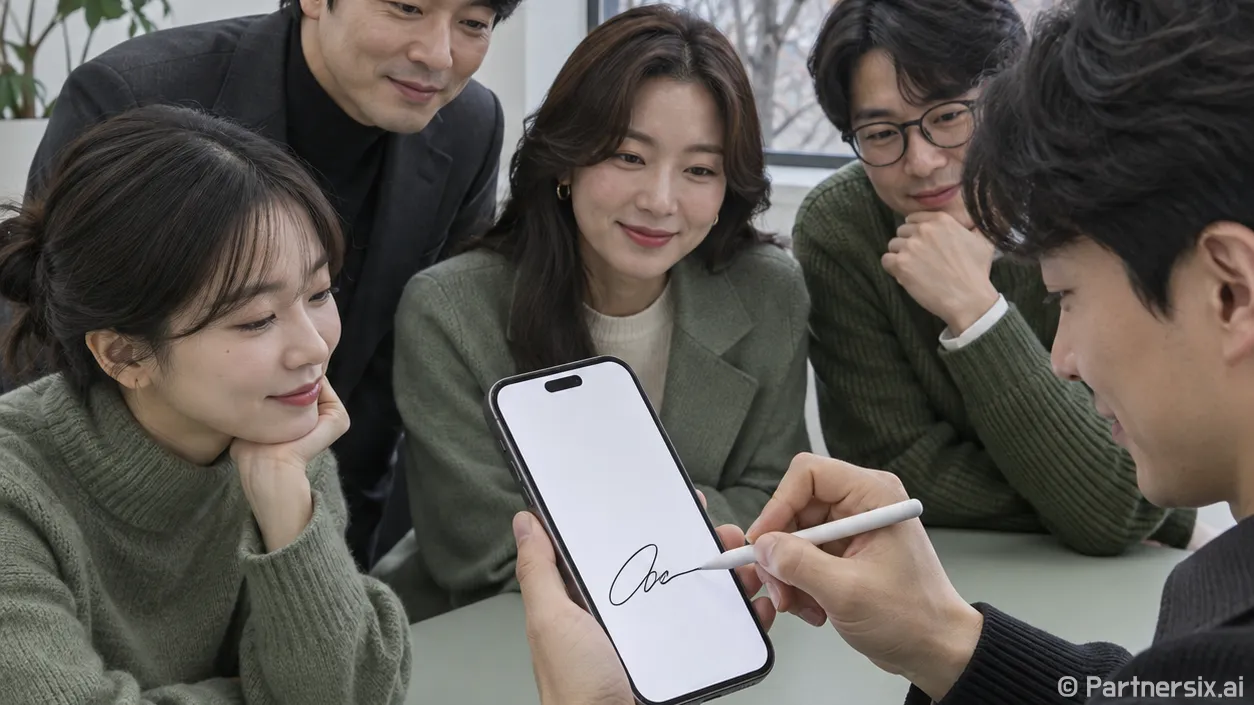
얼마 전 이메일로 받은 신청서에 서명해야 했는데, 프린터를 찾을 필요가 없었습니다. 아이폰에서 PDF를 열고 손가락으로 서명을 만든 뒤 원하는 자리에 놓으면 되더라고요. 서명 칸이 있는 양식이든 빈 공간에 서명해야 하는 문서든, 아이폰에 있는 기능으로 처리할 수 있습니다.
먼저 PDF를 어디에서 열지 확인하세요
아이폰에서 PDF에 서명할 때 쓰는 도구는 ‘마크업’입니다. PDF를 열었을 때 펜 모양의 마크업 버튼이 보이면 바로 시작할 수 있어요. 파일 앱에 저장한 문서뿐 아니라 Mail 앱에서 받은 PDF 첨부 파일에서도 사용할 수 있습니다. 메뉴 위치는 문서를 연 앱과 아이폰의 소프트웨어 버전에 따라 조금 다를 수 있습니다.
원본을 보관해야 하는 신청서나 계약서라면 편집 전에 복사본을 만들어 두는 편이 마음 편합니다. 파일 앱에서 PDF를 길게 누른 뒤 복제할 수 있는지 확인하고, 복사본 이름에 ‘서명본’을 붙여 두세요. 나중에 수정 전 문서를 다시 찾아야 할 때도 파일 이름만 보고 구별할 수 있습니다.
파일 앱에서 서명 넣기
파일 앱에 PDF가 있다면 파일을 탭해 열고 마크업 버튼을 찾으세요. 도구 막대의 추가 버튼을 누른 다음 ‘서명 추가’를 선택합니다. 처음 사용하는 경우에는 화면에 손가락으로 이름이나 평소 쓰는 서명을 적고 ‘완료’를 누르면 됩니다. 선이 마음에 들지 않으면 완료하기 전에 지우고 다시 쓸 수 있어요.
- PDF를 열고 마크업 버튼을 누릅니다.
- 추가 버튼에서 ‘서명 추가’를 선택해 서명을 만들거나 저장된 서명을 고릅니다.
- 나타난 서명을 서명 칸으로 끌어 옮기고, 테두리의 점을 움직여 크기를 맞춥니다.
- ‘완료’를 눌러 저장한 뒤 PDF를 다시 열어 위치를 확인합니다.
예를 들어 서명 칸이 가로 4cm 정도로 좁다면, 처음 만든 서명을 그대로 두기보다 테두리의 파란 점을 끌어 줄이는 게 깔끔합니다. 서명 이미지를 칸 중앙에 놓고 손가락을 떼기 전에 날짜나 이름 입력란을 가리지 않는지도 보세요. 아이폰 화면에서는 적당해 보여도 확대해 보면 글자와 겹쳐 있을 때가 있습니다.
Apple 안내에 따르면 한 번 만든 서명은 다음에 마크업을 사용할 때 다시 선택할 수 있도록 저장됩니다. 서명 메뉴에서 기존 서명을 골라 쓰면 같은 신청서의 여러 페이지에 서명할 때 편리해요. 다른 형태의 서명이 필요하면 새로 만들 수 있고, 저장된 서명을 삭제하는 메뉴도 있습니다.
입력 칸이 있는 PDF는 미리보기 앱도 편해요
아이폰에 미리보기 앱이 보인다면 PDF 양식을 그곳에서 열어볼 수 있습니다. 미리보기 앱에서 문서를 열고 양식 채우기 버튼을 누르면 입력 가능한 칸에 이름이나 연락처를 적을 수 있어요. 서명을 넣을 때는 추가 버튼에서 서명을 선택해 배치합니다. Apple의 아이폰 사용 설명서에도 PDF 양식 작성과 서명 기능이 안내돼 있습니다.
문서에 빈칸이 있지만 눌러도 키보드가 나타나지 않는다면, 실제 입력 필드가 없는 PDF일 수 있습니다. 이런 경우에는 추가 버튼에서 텍스트 상자를 넣어 내용을 적고, 서명도 별도로 배치하면 됩니다. 화면에 보이는 밑줄이 모두 입력 가능한 칸은 아니라서, 먼저 한 칸을 눌러보면 어떤 방식으로 작성할지 금방 알 수 있어요.
이메일로 받은 PDF라면 Mail 앱에서 첨부 파일을 열어 마크업으로 서명하는 방법도 있습니다. 첨부 파일을 탭하고 마크업 버튼이 보이는지 확인하세요. 서명을 넣은 다음에는 보내기 전에 작성된 파일이 첨부됐는지 확인하는 게 좋습니다. 특히 원본과 서명본의 이름이 비슷하면 엉뚱한 파일을 골라 보내기 쉽거든요.
보내기 전에는 저장된 파일을 다시 열어보세요
서명을 넣었다면 편집 화면에서 끝내지 말고 저장된 PDF를 한 번 더 여는 게 좋습니다. 서명이 빠지지 않았는지, 다른 글씨를 가리지 않는지, 요청받은 모든 페이지에 들어갔는지를 확인하세요. 서명 외에 날짜와 이름을 적어야 하는 문서라면 그 칸도 함께 확인하면 됩니다.
서명 위치가 어긋났다면 마크업 화면에서 해당 서명을 다시 선택해 옮기거나 크기를 조절할 수 있습니다. 이미 공유한 파일을 고쳤다면 수정된 PDF를 다시 저장하고, 보낼 때 파일 이름까지 확인하세요. 같은 문서를 여러 번 주고받는 상황에서는 ‘신청서_서명본’처럼 알아보기 쉬운 이름이 꽤 유용합니다.
처음에는 작은 화면에 손가락으로 서명하는 게 어색할 수 있어요. 그래도 서명은 만든 뒤 크기와 위치를 조절할 수 있으니, 획을 완벽하게 그리는 데 오래 매달릴 필요는 없습니다. 저는 서명 자체보다 저장된 PDF를 다시 열어 확인하는 습관이 더 중요하다고 느꼈습니다.