모두
 모두콘텐츠
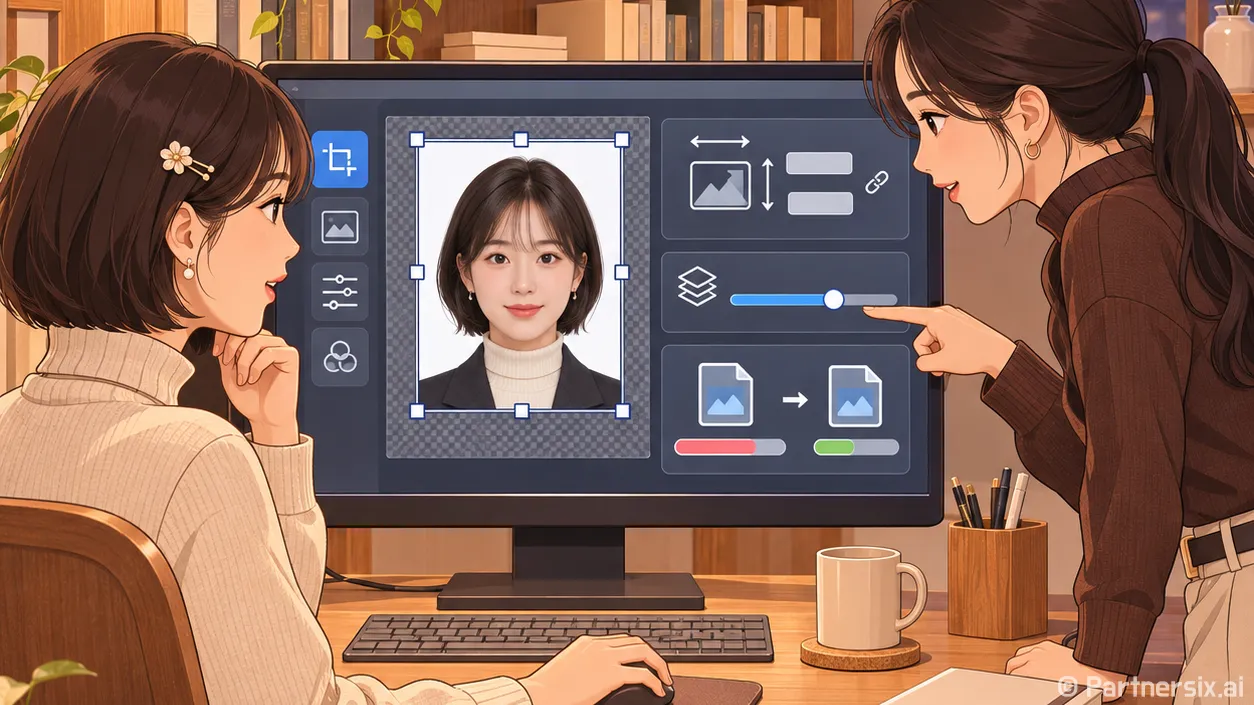
얼마 전 증명사진을 온라인 신청서에 올리다가 파일 크기 제한에 걸렸다. 사진은 멀쩡해 보이는데 업로드만 안 되는 상황이다. 이럴 때 검색해서 나온 압축 사이트에 사진을 올리기 전에, 접수 화면의 조건부터 읽는다. 증명사진 용량 줄이기는 파일을 무작정 작게 만드는 작업이 아니다. 용량, 가로·세로 픽셀, 파일 형식, 사진 비율을 함께 맞춰야 한다.
1. 접수 조건과 원본 크기를 먼저 확인한다
신청 화면에서 허용 형식과 최대 용량을 적어 둔다. 어떤 곳은 JPEG만 받고, 어떤 곳은 PNG도 받는다. 가로·세로 픽셀이나 사진 비율을 따로 지정하는 경우도 있다. 예를 들어 최대 200KB라면 199KB에 딱 맞추기보다 170~180KB 정도를 목표로 잡는 편이 마음 편하다. 다만 이 수치는 작업 목표의 예시일 뿐, 모든 증명사진의 공통 규격은 아니다.
원본 파일을 복사한 다음 복사본으로 작업한다. 파일 정보에서 현재 용량과 픽셀 크기를 확인하고, 사진의 얼굴 위치와 여백도 본다. 여기서 자주 헷갈리는 게 인쇄 해상도인 DPI다. DPI 숫자만 낮춰도 픽셀 수가 그대로라면 파일 용량은 기대만큼 줄지 않을 수 있다. 온라인 제출에서는 화면이 요구하는 픽셀 크기와 실제 파일 용량을 우선 확인하는 게 낫다.
2. 여백을 맞춘 뒤 픽셀 크기를 줄인다
원본이 3000×4000픽셀인데 제출 화면이 훨씬 작은 이미지를 요구한다면, 먼저 사진 비율에 맞춰 자르고 크기를 줄인다. 배경이 필요 이상으로 넓다고 얼굴 가까이 바짝 자르면 증명사진 규격을 어길 수 있다. 머리 위 공간, 턱 아래 여백, 어깨가 보이는 범위는 해당 신청처의 안내를 따른다.
크기 변경 화면에서는 가로·세로 비율 유지 옵션을 켠다. 한쪽 수치만 억지로 바꾸면 얼굴이 길어지거나 납작해진다. 목표 픽셀을 정확히 지정한 곳이라면 비율에 맞게 먼저 자른 뒤 그 크기로 축소한다. 작은 원본을 크게 늘려도 흐릿한 얼굴이 선명해지지는 않는다.
윈도에서는 기본 그림판의 크기 조정 기능으로 픽셀을 줄일 수 있다. 맥에서는 미리보기의 ‘도구 → 크기 조절’을 쓴다. 애플 안내에도 실제 이미지 크기를 줄일 때 리샘플링을 사용하도록 설명돼 있다. 두 방법 모두 별도 결제 없이 시작하기 좋다.
3. JPEG로 저장하고 품질을 조금씩 조절한다
픽셀을 맞췄는데도 용량이 초과하면 저장 형식을 확인한다. 사진을 PNG로 저장하면 JPEG보다 파일이 커지는 경우가 많다. 접수처가 JPEG를 허용한다면 새 파일로 내보내 용량을 비교한다. 휴대폰 사진이 HEIC라면 접수 화면에서 지원 여부를 확인하고, 지원하지 않을 때 JPEG로 변환한다.
품질을 세밀하게 조절할 때는 무료 오픈소스 편집기 GIMP가 편하다. ‘파일 → 다른 이름으로 내보내기’에서 JPEG를 선택하고 품질을 조절할 수 있다. GIMP 설명서도 품질 숫자는 다른 프로그램의 같은 숫자와 직접 비교하기 어렵다고 안내한다. 그래서 ‘품질 80이면 무조건 통과’ 같은 말은 믿지 않는다. 저장한 파일의 실제 용량과 얼굴 상태를 보는 게 정확하다.
- 먼저 원본 복사본을 목표 픽셀 크기로 줄인다.
- JPEG로 새 이름을 붙여 저장하고 파일 용량을 확인한다.
- 제한을 넘으면 품질을 조금 낮춰 다시 내보낸다.
- 눈, 머리카락 경계, 배경에 뭉개짐이 생기지 않았는지 확대해서 본다.
같은 JPEG를 열고 저장하는 일을 여러 번 반복하면 화질이 계속 손상될 수 있다. 품질 설정을 다시 시도할 때는 원본 복사본에서 새로 내보낸다. 그림판은 간단한 축소에 좋지만 JPEG 품질을 숫자로 조절하며 용량을 맞추기에는 GIMP 쪽이 수월하다.
4. 업로드 전 파일과 설치 경로를 점검한다
얼굴 사진을 웹 압축 도구에 올리면 파일이 외부 서비스로 전송된다. 처리 방식과 보관 기간을 확인하기 어렵다면 굳이 그 방법을 택할 이유가 없다. 기본 앱이나 GIMP처럼 컴퓨터 안에서 처리할 수 있는 도구부터 쓴다. GIMP를 설치한다면 검색 광고의 ‘빠른 다운로드’ 버튼이나 재배포 사이트보다 GIMP 프로젝트의 공식 배포 경로를 찾는다. 설치 중 다른 프로그램을 추가하라는 화면이 끼어 있다면 진행을 멈추고 배포 경로를 다시 확인한다.
마지막에는 새 파일을 직접 열어 본다. 확장자만 JPEG로 바꾼 파일은 변환된 것이 아니고, 화면에 보이는 미리보기만으로는 용량 제한 통과 여부도 알 수 없다. 파일 정보에서 형식·픽셀·용량을 확인하고 접수 화면에 올려 본 뒤, 미리보기에서 얼굴이 잘리거나 흐려지지 않았는지 확인한다. 몇십 KB를 더 아끼려다 식별하기 어려운 사진을 만드는 건 절약이 아니다. 제출 조건을 통과하면서 얼굴이 자연스럽게 보이는 크기면 충분하다.