모두
 모두콘텐츠
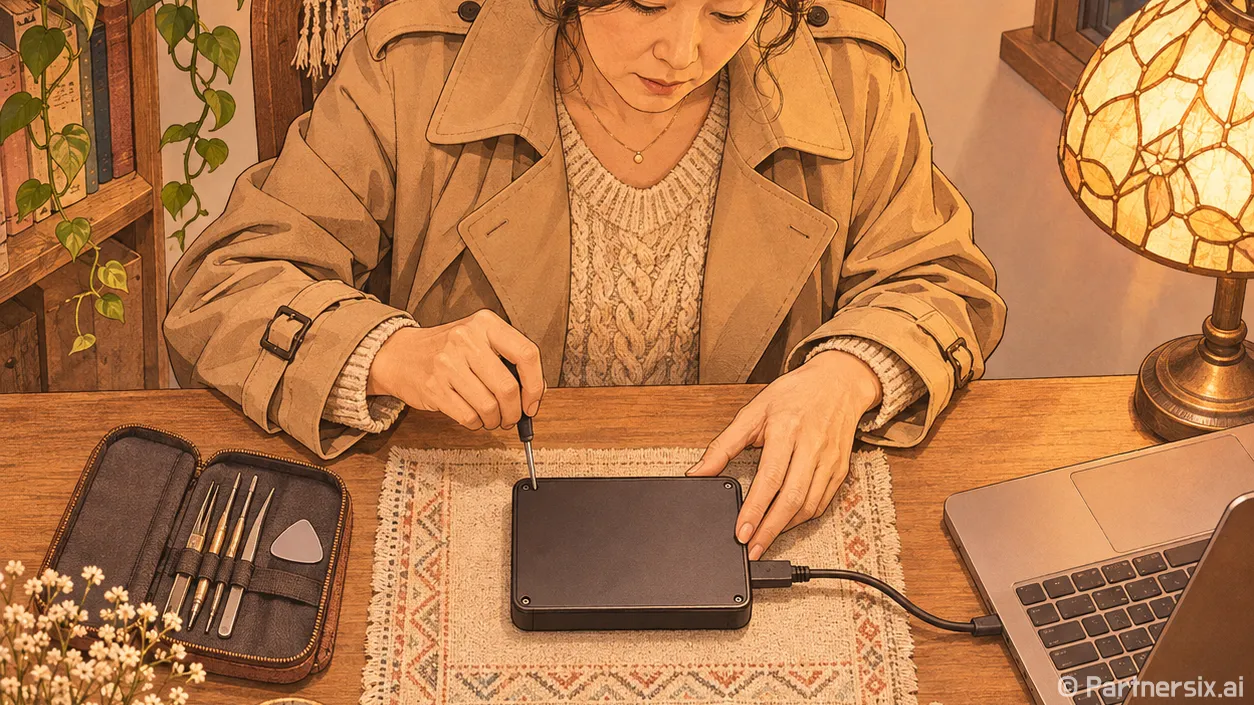
15년 동안 PC를 만지면서 가장 아찔했던 순간은 하드디스크가 사라졌을 때보다, 당황해서 ‘포맷하시겠습니까?’에 손이 갈 때였습니다. 하드디스크복구는 어떤 프로그램을 고르느냐보다 처음 몇 분에 무엇을 멈추느냐가 더 중요합니다. 특히 사진이나 업무 파일이 들어 있다면, 디스크를 다시 쓰는 행동부터 끊어야 합니다.
먼저 디스크를 더 이상 쓰지 않는다
파일을 실수로 지웠다면 다운로드, 게임 실행, 프로그램 설치를 멈춥니다. 삭제된 파일이 있던 자리에 새 데이터가 기록되면 복구 가능성이 줄어듭니다. 윈도우가 설치된 C 드라이브라면 PC를 켜 두는 동안에도 임시 파일이나 업데이트가 기록될 수 있어 전원을 끄고 다른 PC에서 작업하는 편이 낫습니다.
‘디스크를 사용하려면 포맷해야 합니다’라는 창이 뜨거나 파티션이 RAW로 보일 때도 포맷, 초기화, 새 볼륨 만들기를 누르지 않습니다. 파일이 안 보인다는 사실만으로 데이터가 모두 사라진 것은 아닙니다. 외장하드라면 USB 케이블과 포트를 한 번 바꿔 보고, 전원이 따로 필요한 제품은 어댑터도 확인합니다. 다만 연결이 반복해서 끊기거나 평소 없던 딸깍거림이 들리면 확인을 계속하지 말고 전원을 끕니다.
증상에 따라 직접 작업할 범위를 나눈다
탐색기에서는 드라이브가 안 보여도 ‘디스크 관리’에 정상 용량으로 잡히는 경우가 있습니다. 이때 드라이브 문자만 빠졌는지, 파티션이 RAW인지 먼저 봅니다. 디스크 번호와 용량을 메모해 두면 복구 도구에서 다른 저장장치를 잘못 고를 위험도 줄어듭니다. 2TB 디스크가 엉뚱한 용량으로 표시되거나 BIOS에서도 아예 인식되지 않는다면 소프트웨어 검색을 반복할 단계는 아닙니다.
반대로 디스크가 정상 용량으로 인식되고 읽을 때 이상한 소리가 없다면 파일을 꺼낼 여지가 있습니다. 우선순위가 높은 폴더부터 다른 디스크로 복사합니다. 파일 복사 중 속도가 급격히 떨어지거나 읽기 오류가 계속 늘어나면 무리해서 재시도하지 않습니다. 상태가 불안정한 디스크를 여러 번 처음부터 훑는 것보다, 가능한 데이터를 한 번 읽어 별도 저장장치에 담는 편이 안전합니다.
윈도우의 BitLocker로 암호화한 디스크라면 잠금 해제 암호나 복구 키도 먼저 확인해야 합니다. 암호화된 내용을 해제하지 못한 채 일반 복구 프로그램을 돌려도 원하는 파일이 보이지 않을 수 있습니다.
복구 파일은 반드시 다른 저장장치에 저장한다
단순 삭제라면 복구 프로그램을 문제의 디스크에 설치하지 않습니다. 정상적인 다른 드라이브에서 실행하고, 찾은 파일도 그쪽에 저장합니다. 예를 들어 D 드라이브에서 사진을 지웠다면 복구 결과를 D에 다시 쓰지 않는 식입니다. 저장 공간은 예상 복구량보다 넉넉하게 준비하는 게 좋습니다.
파티션이 사라졌거나 파일 목록이 깨졌다면 원본에 수정 사항을 쓰기 전에 파일 목록을 볼 수 있는지 확인합니다. CGSecurity의 TestDisk는 읽을 수 있는 파일을 다른 디스크로 복사할 수 있습니다. 목록을 찾지 못할 때 쓰는 PhotoRec은 파일 내용을 기준으로 찾는 방식이라 원래 파일명과 폴더 구조가 유지되지 않을 수 있습니다. 사진 수천 장을 복구했다면 이후 분류에 시간이 많이 든다는 뜻입니다.
읽기 오류가 있는 디스크는 원본을 직접 반복 검색하기보다 디스크 이미지나 복제본을 만든 뒤 작업하는 방법이 있습니다. CGSecurity 안내도 손상된 디스크에서는 복제본으로 작업하도록 권합니다. 다만 복제 과정 자체가 원본을 읽어야 하므로 소음, 인식 불량, 잦은 연결 해제가 있다면 직접 시도할수록 상태가 나빠질 수 있습니다. 대체할 수 없는 자료라면 이 지점에서 전문 복구 업체에 맡길지 판단하는 게 현실적입니다.
파일을 꺼낸 뒤에 디스크를 검사한다
복구 전에 무심코 실행하는 명령이 chkdsk /f 또는 chkdsk /r입니다. 마이크로소프트 설명대로 /f는 파일 시스템 오류를 수정하고, /r은 불량 섹터를 찾으며 읽을 수 있는 정보를 복구하려고 시도합니다. 둘 다 단순 조회가 아니라 디스크 상태에 손을 대는 작업입니다. 중요한 파일을 아직 꺼내지 못했다면 먼저 복사나 복제 가능성을 확인합니다.
파일을 확보한 다음에는 실제로 열리는지 확인합니다. 사진은 몇 장을 확대해 보고, 문서는 앞뒤 페이지를 열어 보고, 압축 파일은 압축 해제까지 해봅니다. 파일명과 크기만 정상이어도 내용이 손상된 경우가 있습니다. 이후 상태 정보에서 불량 섹터 관련 항목이 늘거나 읽기 오류가 반복된다면, 잠깐 다시 인식된다고 해서 그 하드디스크를 계속 쓰지는 않습니다.
하드디스크복구에서 체감 차이를 만드는 건 화려한 복구율 숫자가 아닙니다. 원본에 쓰지 않고, 읽을 수 있을 때 필요한 파일부터 다른 곳으로 옮기는 순서입니다. 제가 고장 난 디스크를 볼 때도 가장 먼저 확인하는 건 ‘어떤 버튼을 누를까’보다 ‘지금 이 디스크를 얼마나 더 읽어도 되는가’입니다.