모두
 모두콘텐츠
로스트아크 스크린샷을 모아 두다 보면 멋진 장면보다 파일 이름과 용량이 먼저 눈에 들어올 때가 있다. 공략을 설명하려고 찍은 화면은 글자가 작고, 풍경 사진은 공유하려니 파일이 크다. 이럴 때는 무료인 윈도우 기본 도구만으로도 꽤 깔끔하게 손볼 수 있다.
먼저 사진의 용도를 나누기
스킬 설명이나 설정 화면을 보여줄 사진이라면 글자를 읽을 수 있어야 한다. 반면 캐릭터 외형이나 배경을 보여줄 사진은 화면 전체의 분위기가 중요하다. 같은 방식으로 줄이면 한쪽은 글자가 흐려지고, 다른 쪽은 필요 이상으로 용량이 커진다.
저는 원본을 보관할 폴더와 공유할 사진 폴더를 따로 만드는 편이다. 공유용 사진에서 마음에 들지 않는 부분을 잘라도 원본을 다시 꺼낼 수 있어서다. 파일 이름도 촬영 순서만 남기기보다 ‘캐릭터명_장면_날짜’처럼 바꾸면 나중에 찾기 쉽다. 예를 들어 ‘바드_염색비교_1109’라고 적으면 썸네일을 하나씩 열어 볼 일이 줄어든다.
필요한 부분만 캡처하고 자르기
새로 찍는 화면이라면 윈도우의 ‘Windows 키 + Shift + S’로 캡처 도구를 열어 필요한 영역을 선택할 수 있다. 마이크로소프트가 안내하는 기본 단축키다. 게임 화면에서 단축키가 반응하지 않는다면 게임의 화면 표시 방식이나 단축키 설정을 확인하고, 이미 찍어 둔 사진을 편집하는 쪽으로 진행하면 된다.
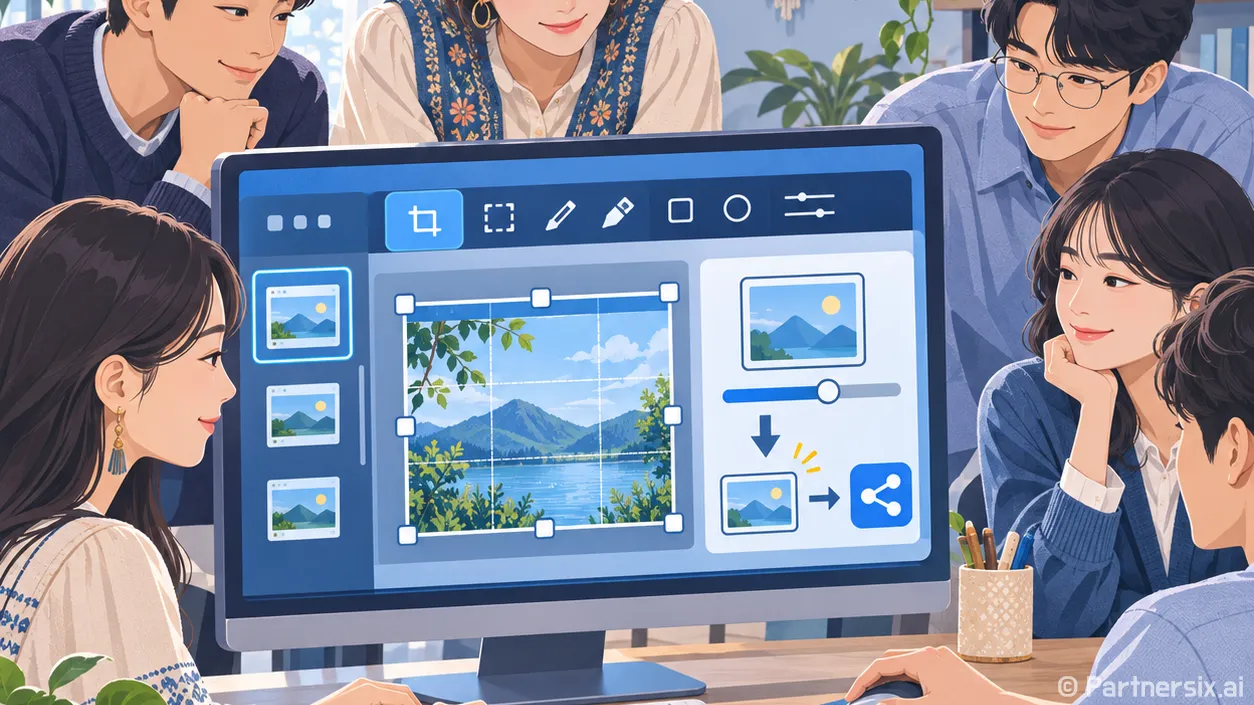
기존 파일은 윈도우 ‘사진’ 앱에서 열고 편집의 자르기 기능을 사용하면 된다. 공략용 이미지는 설명과 관계없는 채팅창이나 넓은 빈 공간부터 덜어 낸다. 예를 들어 화면 오른쪽의 설정 항목 세 개만 보여주면 되는 상황이라면 전체 화면을 올리는 것보다 해당 메뉴만 남긴 사진이 읽기 편하다. 다만 버튼의 위치를 알려주는 사진이라면 주변 메뉴를 조금 남겨야 보는 사람이 길을 잃지 않는다.
자르기 전에 닉네임, 채팅 내용, 알림처럼 공개하고 싶지 않은 정보도 확인한다. 작은 글씨라서 안 보일 것 같아도 원본 크기로 열면 읽히는 경우가 있다. 이런 정보는 공유용 복사본에서 확실히 잘라 내는 편이 편하다.
그림판에서 크기와 형식 바꾸기
사진이 여전히 크다면 그림판으로 열어 ‘크기 조정’을 누른다. 비율 유지를 켠 상태에서 가로 폭을 줄이면 세로 폭도 함께 맞춰진다. 예컨대 가로 3840픽셀짜리 화면을 1920픽셀로 줄이면 가로와 세로가 각각 절반이 된다. 픽셀 수는 전체적으로 4분의 1이지만, 실제 파일 용량이 정확히 4분의 1이 되는 것은 아니다. 사진의 내용과 저장 형식에 따라 달라진다.
글자가 많은 공략 화면은 우선 PNG로 저장해 읽을 수 있는지 확인한다. JPG는 풍경이나 캐릭터 사진처럼 색 변화가 많은 장면의 공유용 사본을 만들 때 써볼 만하다. 다만 JPG로 저장한 뒤 작은 글자와 얇은 선 주변이 뭉개지지 않았는지 반드시 확대해 본다. 확장자 이름만 PNG에서 JPG로 바꾸는 것은 변환이 아니다. 그림판의 ‘다른 이름으로 저장’에서 형식을 선택해야 한다.
용량 제한이 있는 곳에 올릴 예정이라면 한 번에 지나치게 줄이지 않는 게 좋다. 먼저 불필요한 부분을 자르고, 그다음 크기를 조정한 뒤 파일 속성에서 용량을 확인한다. 아직 크면 공유용 사본만 한 단계 더 줄이면 된다. 원본을 덮어쓰지 않도록 파일 이름 끝에 ‘공유용’을 붙여 두면 실수도 줄어든다.
여러 장을 보낼 때는 파일부터 골라내기
스크린샷 열 장을 한 번에 보낼 때는 압축 파일을 만들기 전에 중복 장면부터 지운다. 비슷한 사진 세 장 중 글자가 가장 선명한 한 장만 남기는 식이다. 그다음 파일을 선택해 윈도우의 압축 기능으로 ZIP 파일을 만들 수 있다. 다만 이미 압축된 JPG 사진은 ZIP으로 묶어도 용량이 크게 줄지 않을 수 있다. ZIP은 여러 파일을 한 번에 전달하고 이름을 유지하는 용도로 생각하면 편하다.
저장할 때는 ‘원본’, ‘공유용’, ‘업로드 완료’처럼 폴더를 나눠 두면 같은 사진을 다시 편집하는 일이 적다. 로스트아크 화면은 장면 자체도 중요하지만, 누군가에게 보여줄 사진이라면 무엇을 봐야 하는지가 더 선명해야 한다. 필요한 곳만 남긴 한 장이 크기만 줄인 사진 여러 장보다 쓰임새가 좋았다.