모두
 모두콘텐츠
얼마 전 지인이 닌텐도스위치를 노트북에 HDMI 케이블로 꽂았는데 화면이 안 나온다며 연락했습니다. 케이블 불량을 의심했지만 원인은 단순했습니다. 노트북의 HDMI 단자는 대부분 화면을 내보내는 출력용입니다. 스위치 화면을 받는 입력 단자가 아니죠. PC 모니터에 띄울지, 윈도우 창으로 띄울지에 따라 연결 방법부터 달라집니다.
모니터에서 바로 플레이할 때는 독을 연결합니다
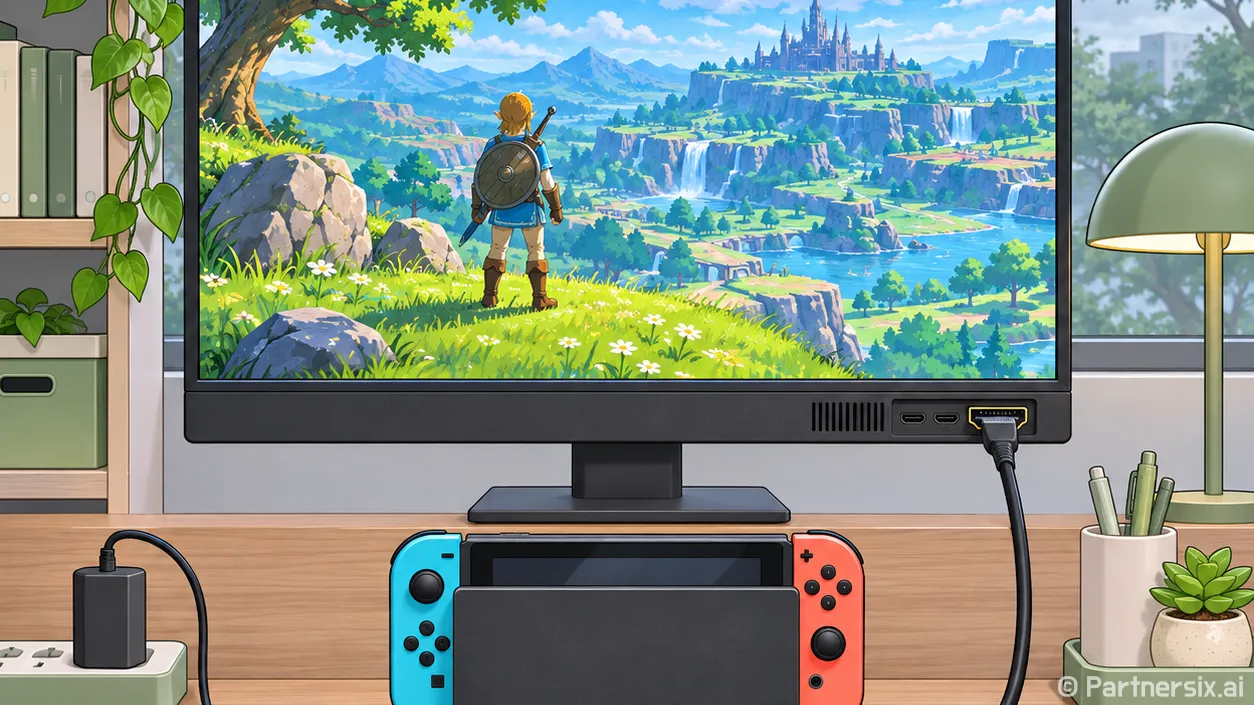
일반 닌텐도스위치와 OLED 모델이라면 독의 HDMI OUT을 모니터 HDMI 입력에 연결하면 됩니다. 독에는 전원 어댑터도 연결해야 합니다. 그다음 모니터 입력을 해당 HDMI 포트로 바꾸고 본체를 독에 끝까지 꽂습니다. 제대로 안착하면 본체 화면이 꺼지고 모니터에 게임 화면이 뜹니다.
PC 본체가 이미 모니터의 HDMI 포트를 쓰고 있다면 빈 입력 포트에 스위치를 연결하고 모니터의 입력 선택 버튼으로 전환하는 편이 간단합니다. PC가 DP로 연결돼 있다면 HDMI 포트를 스위치에 쓸 수도 있습니다. 이 방식은 PC를 켜지 않아도 작동하고, 게임 화면이 윈도우를 거치지 않아 조작 반응도 자연스럽습니다. 다만 모니터에 스피커가 없다면 소리가 나오지 않을 수 있으니 모니터의 오디오 출력 단자나 별도 오디오 장치도 확인해야 합니다.
닌텐도 공식 사양에서 일반 모델과 OLED 모델의 TV 모드 출력은 최대 1080p입니다. 4K 모니터에 연결해도 스위치 자체가 4K 영상을 출력하는 것은 아닙니다. 모니터가 화면을 확대해 보여주므로 가까이서 보면 PC 게임보다 윤곽이 부드럽게 보일 수 있습니다.
윈도우 화면 안에 띄우려면 캡처보드가 필요합니다
게임 화면을 윈도우 창으로 띄워 녹화하거나 방송하려면 영상 입력 장치가 필요합니다. 연결 순서는 스위치 독의 HDMI OUT, 캡처보드의 HDMI IN, 캡처보드의 USB, PC 순서입니다. 캡처보드에 HDMI OUT 단자가 있다면 그 단자를 모니터에 연결해 게임 화면을 따로 볼 수도 있습니다.
윈도우에서는 OBS Studio를 열어 ‘비디오 캡처 장치’를 추가하고 캡처보드를 선택하면 됩니다. 화면은 나오는데 소리가 없다면 장치의 오디오 입력 설정을 확인합니다. PC 스피커로 소리를 들을 때는 OBS의 오디오 모니터링 설정도 확인해야 합니다. 여기서 소리가 두 번 들리면 모니터 소리와 PC 모니터링 소리가 함께 재생되는지부터 살펴보는 게 빠릅니다.
실제로 플레이할 때는 미리보기 창보다 캡처보드의 HDMI 패스스루 화면이 편합니다. 캡처된 영상을 윈도우에서 처리해 보여주는 과정에는 지연이 생길 수 있습니다. 특히 타이밍이 중요한 게임에서는 작은 지연도 손끝에 느껴집니다. 녹화는 PC에서 하고 조작은 패스스루로 연결한 모니터를 보며 하는 구성이 무난합니다. 캡처보드를 고를 때도 ‘입력 해상도’와 ‘패스스루 해상도’, 실제 PC로 들어오는 캡처 해상도를 각각 확인해야 합니다.
화면이 안 나오면 연결 지점을 하나씩 확인합니다
먼저 본체가 일반 모델이나 OLED 모델인지 확인합니다. 닌텐도스위치 라이트는 TV 모드를 지원하지 않아 독이나 USB-C 영상 어댑터로 모니터에 게임 화면을 출력할 수 없습니다. 이 부분을 모르고 케이블부터 바꾸는 경우가 꽤 많습니다.
- 독의 전원 어댑터와 HDMI 케이블을 다시 꽂고, 본체가 독에 완전히 들어갔는지 확인합니다.
- 모니터에서 선택한 HDMI 입력 번호가 케이블을 꽂은 포트와 같은지 확인합니다.
- 캡처보드를 쓴다면 HDMI IN과 HDMI OUT을 반대로 연결하지 않았는지 확인합니다.
- 독을 모니터에 직접 연결해 화면이 나오면, 그다음 캡처보드를 연결해 문제가 생기는 지점을 찾습니다.
직접 연결에서도 화면이 안 뜬다면 스위치의 TV 출력 설정에서 해상도를 ‘자동’으로 두고 다시 확인합니다. 특정 모니터에서만 문제가 생긴다면 720p로 바꿔 화면이 잡히는지도 볼 수 있습니다. 케이블이나 포트 문제를 가릴 때는 같은 HDMI 케이블과 모니터 입력에 다른 기기를 연결해 보는 방법도 유용합니다.
노트북 HDMI 단자는 입력 기능부터 확인합니다
노트북에 HDMI 단자가 있다는 이유만으로 스위치 화면을 받을 수는 없습니다. 닌텐도 지원 안내도 노트북 HDMI가 출력 전용이면 화면을 표시할 수 없다고 설명합니다. 윈도우의 ‘화면 복제’나 ‘무선 디스플레이’ 설정을 바꿔도 HDMI 단자의 방향은 달라지지 않습니다. 제품 설명서에 HDMI 입력 지원이 명시돼 있지 않다면 캡처보드를 쓰는 쪽으로 생각하는 게 현실적입니다.
제 책상에서는 평소 PC를 DP로, 닌텐도스위치를 HDMI로 모니터에 연결해 둡니다. 게임만 할 때는 입력만 바꾸면 되고, 녹화할 때만 캡처보드를 사이에 넣습니다. 연결 목적을 먼저 정하면 장비를 불필요하게 사거나 윈도우 설정을 한참 뒤질 일이 줄어듭니다.