모두
 모두콘텐츠
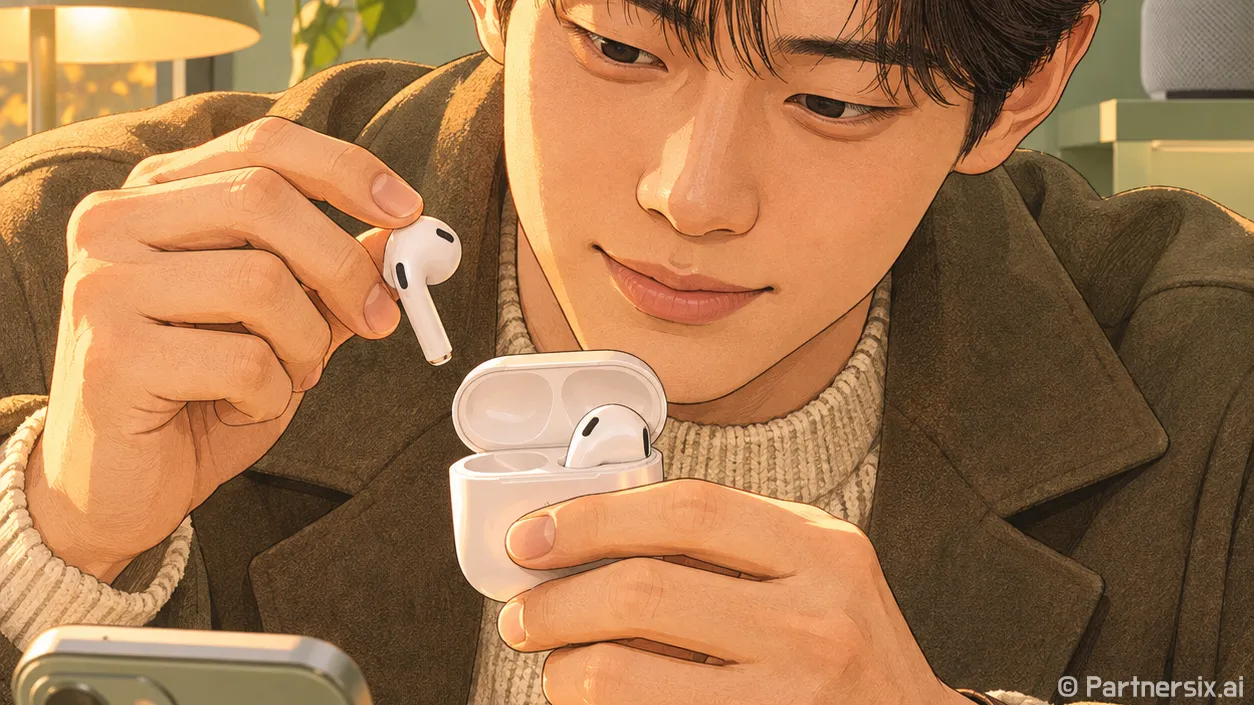
지하철에서 에어팟을 꺼냈는데 아이폰 스피커로 음악이 흘러나와 당황한 적이 있습니다. 에어팟은 케이스만 열면 바로 연결될 것 같지만, 실제로는 배터리나 출력 설정 때문에 한 번씩 손이 가더라고요. 처음 연결할 때부터 소리가 안 나거나 충전이 안 될 때까지, 자주 겪는 상황을 순서대로 풀어봤습니다.
처음 연결할 때는 아이폰 화면부터 확인해요
아이폰의 블루투스를 켠 뒤 에어팟을 케이스에 넣은 채 뚜껑을 열고 아이폰 가까이 가져가면 연결 안내가 나타납니다. 화면에 뜬 ‘연결’을 누르고 안내를 따라가면 됩니다. 이미 쓰던 에어팟이라면 같은 Apple 계정에 로그인한 다른 지원 기기에서도 연결될 수 있어요.
안내 화면이 안 뜬다고 곧바로 고장이라고 생각할 필요는 없습니다. 우선 케이스와 이어버드에 충전이 남아 있는지 확인하고, 아이폰의 설정에서 블루투스가 켜져 있는지 봐주세요. 중고로 받은 제품이라면 이전 소유자의 Apple 계정에 연결된 상태가 아닌지도 확인해야 합니다. Apple 안내에 따르면 이전 소유자의 계정에서 제거해야 새 계정에 연결해 모든 기능을 사용할 수 있습니다.
연결은 됐는데 음악이 아이폰에서 나온다면 재생 화면의 오디오 출력 메뉴를 확인하세요. 에어팟이 목록에 보여도 실제 출력 기기가 아이폰으로 선택돼 있을 수 있습니다. 이럴 때는 에어팟을 출력 기기로 고르는 것만으로 해결되기도 합니다.
소리와 통화가 어색하면 설정을 맞춰봐요
한쪽만 소리가 작게 들릴 때는 먼저 좌우 이어버드를 바꿔 끼워보세요. 늘 같은 쪽 에어팟의 소리가 작다면 이어버드의 망에 이물질이 쌓였을 가능성이 있습니다. 반대로 같은 귀에서만 작게 들린다면 착용 상태나 아이폰의 오디오 균형 설정도 확인할 만합니다. 에어팟을 닦을 때는 모델에 맞는 Apple의 청소 안내를 확인하고, 물기가 남은 상태로 케이스에 넣지 않는 게 좋습니다.
통화 상대가 내 목소리를 잘 못 듣는다면 에어팟을 연결한 상태에서 아이폰 설정의 에어팟 이름을 열어 ‘마이크’를 확인해보세요. 기본값인 자동 전환은 사용 중인 이어버드가 마이크 역할을 하도록 해줍니다. 한쪽 이어버드만 주로 쓴다면 마이크를 항상 왼쪽이나 오른쪽으로 지정할 수도 있지만, 지정한 쪽을 케이스에 넣고 통화할 때는 불편할 수 있어요.
에어팟을 빼자마자 음악이 멈추는 건 ‘자동으로 착용 감지’ 기능 때문입니다. 이어버드가 귀에 있는데도 재생이 자꾸 멈춘다면 착용 상태를 고쳐보고, 설정에서 이 기능을 잠시 꺼서 차이가 있는지 확인할 수 있습니다. 에어팟 모델에 따라 설정 항목과 조작 방법이 다르니, 화면에 보이는 메뉴를 기준으로 조절하는 편이 정확합니다.
충전이 안 되면 케이스와 이어버드를 따로 살펴요
에어팟을 케이스에 넣었는데 다음 날 한쪽만 배터리가 없다면 케이스 자체의 잔량부터 확인해보세요. 케이스 배터리가 부족하면 이어버드를 넣어둬도 충전되지 않습니다. 케이블이나 충전기를 바꿔 연결해보고, 케이스에 충전 표시가 나타나는지도 살펴보면 원인을 좁히기 쉽습니다.
한쪽만 반복해서 충전되지 않을 때는 이어버드가 케이스 안에 제대로 자리 잡았는지 확인하세요. 접점이나 케이스 안쪽에 먼지가 보인다면 무리하게 긁어내지 말고 조심스럽게 청소하는 게 좋습니다. 충전 포트에 이물질이 있는지도 확인할 수 있어요. 소리가 작아진 문제와 충전 문제는 서로 달라 보여도, 매일 쓰는 작은 제품에 먼지가 쌓이면서 함께 나타나곤 합니다.
배터리가 빨리 줄어드는 느낌이 든다면 한 번 사용한 시간만으로 판단하기보다 며칠 동안 비슷한 사용 조건에서 살펴보세요. 통화가 많은 날과 음악만 듣는 날의 사용 시간은 다를 수 있습니다. 케이스까지 충전한 뒤에도 한쪽이 유독 빨리 꺼진다면 점검을 받아볼 이유가 됩니다.
계속 연결되지 않을 때는 모델에 맞게 다시 설정해요
에어팟이 목록에 보이는데도 연결에 실패한다면 이어버드를 케이스에 넣고 뚜껑을 닫아 30초 정도 기다린 뒤 다시 열어보세요. 그래도 안 되면 아이폰의 블루투스 목록에서 해당 에어팟의 ‘이 기기 지우기’를 선택하고 다시 연결할 수 있습니다. 연결을 지우면 다시 페어링해야 하므로, 케이스와 이어버드에 충전이 있는 상태에서 진행하는 편이 편합니다.
재설정 방법은 모델마다 다릅니다. 에어팟 1·2·3세대와 에어팟 프로 1·2세대는 케이스 뚜껑을 연 상태에서 뒷면 버튼을 약 15초 누르고, 표시등이 황색으로 깜박인 뒤 흰색으로 깜박이면 다시 연결합니다. 에어팟 4·5세대와 에어팟 프로 3세대는 뒷면 버튼 대신 케이스 앞면을 표시등 상태에 맞춰 여러 차례 두 번씩 탭하는 방식입니다. 내 제품의 모델명을 먼저 확인하면 엉뚱한 버튼을 찾느라 시간을 쓰지 않아도 됩니다.
재설정 후에도 같은 문제가 반복된다면 언제 문제가 생기는지 메모해두면 좋습니다. 한쪽만 충전되지 않는지, 특정 장소에서만 소리가 끊기는지처럼 상황을 적어두면 점검을 받을 때 설명하기도 쉬워요. 에어팟은 작은 설정 하나로 다시 편해지기도 하지만, 같은 증상이 계속된다면 기기 상태를 확인하는 게 마음 편합니다.