모두
 모두콘텐츠
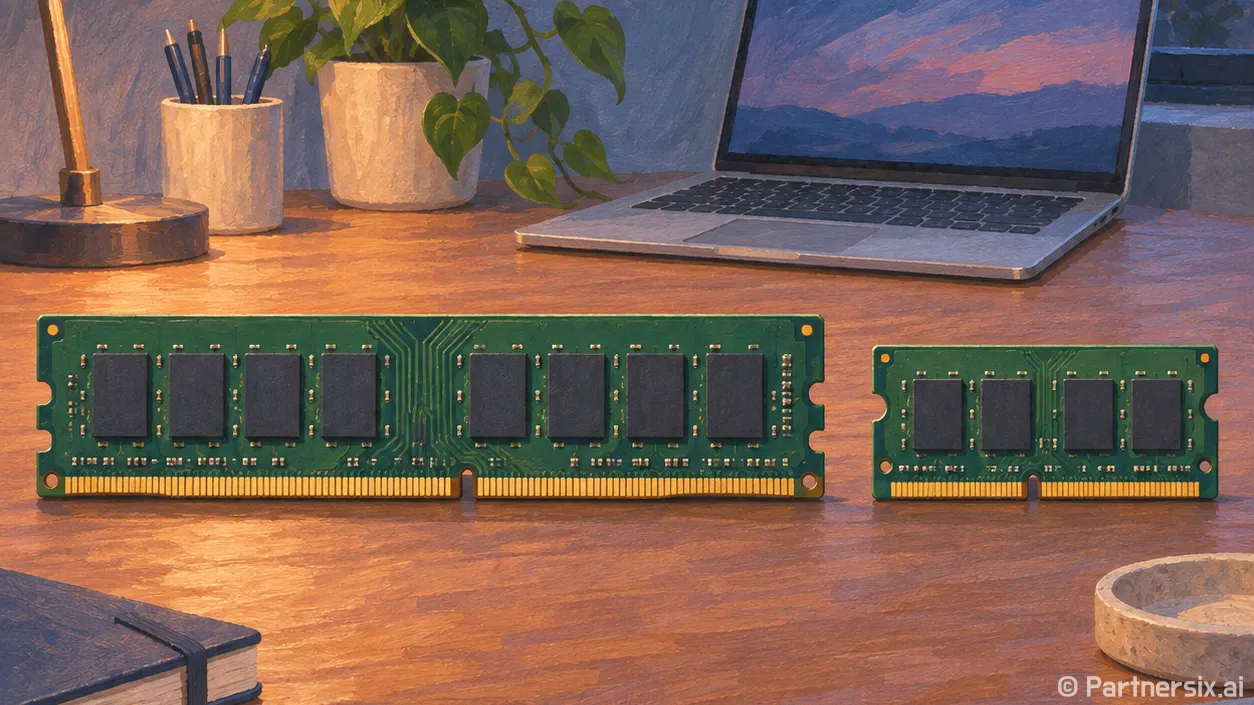
얼마 전 지인이 노트북이 느려졌다며 삼성램을 장바구니에 담아 보여줬어요. 용량은 맞았지만 노트북에 꽂는 제품이 아니라 데스크톱용이더라고요. 램은 이름이 같아도 규격이 다르면 쓸 수 없습니다. 주문 전에 컴퓨터가 받는 램부터 확인하면 이런 실수를 피할 수 있어요.
지금 쓰는 램 규격부터 확인하기
가장 먼저 볼 것은 DDR 세대입니다. DDR4를 쓰는 컴퓨터에는 DDR4 램을, DDR5를 쓰는 컴퓨터에는 DDR5 램을 골라야 해요. 두 세대는 홈 위치와 전기적 규격이 달라 서로 바꿔 꽂을 수 없습니다. 인텔도 메모리 호환성을 확인할 때 프로세서와 메인보드가 지원하는 규격을 함께 보도록 안내합니다.
그다음은 제품 형태예요. 일반적인 데스크톱에는 긴 DIMM, 교체 가능한 노트북에는 짧은 SO-DIMM이 들어갑니다. 다만 노트북이라고 해서 모두 램을 추가할 수 있는 건 아니에요. 메모리가 기판에 붙어 있거나 빈 슬롯이 없는 모델도 있으니, 노트북 모델명의 공식 사양에서 슬롯 수와 최대 지원 용량을 먼저 확인해야 합니다.
윈도에서는 작업 관리자의 성능 탭에서 현재 메모리 용량과 속도, 사용 중인 슬롯 수를 볼 수 있습니다. 다만 이 화면만으로 DDR 세대나 추가 가능한 최대 용량까지 확정하기는 어려워요. 데스크톱은 메인보드 모델명, 노트북은 정확한 제품 모델명을 확인한 뒤 제조사 사양과 맞춰보는 편이 안전합니다.
용량은 사용 방식에 맞춰 고르기
웹 검색과 문서 작업이 중심이라면 16GB가 무난한 출발점입니다. 브라우저 창을 많이 열고 사진 편집이나 게임도 한다면 32GB를 고려할 만해요. 예를 들어 8GB 한 장을 쓰는 PC에서 여러 프로그램을 켤 때 메모리 사용량이 계속 꽉 찬다면, 같은 규격의 8GB를 추가해 16GB로 만드는 방법이 있습니다. 반대로 메모리가 충분히 남는데 저장장치가 느리거나 CPU 사용률이 높다면 램만 늘려도 체감 변화는 작을 수 있어요.
두 장을 쓸 계획이라면 가능하면 용량과 속도, 제품 모델을 맞추는 게 편합니다. 같은 16GB라도 칩 구성이나 세부 사양이 다를 수 있거든요. 서로 다른 속도의 램을 섞으면 더 느린 쪽에 맞춰 동작할 수 있다는 게 인텔의 안내입니다. 기존 램에 한 장을 더할 때는 현재 꽂힌 제품의 라벨이나 부품 번호를 확인해 두세요.
슬롯이 두 개뿐인 컴퓨터에서 이미 8GB 두 장을 쓰고 있다면, 8GB를 한 장 더 사도 꽂을 자리가 없습니다. 이때는 기존 램을 교체해야 해요. 구매 전에 ‘현재 용량’뿐 아니라 ‘몇 장이 꽂혀 있는지’를 함께 보는 이유입니다.
삼성램 제품명에서 볼 부분
판매 페이지에 적힌 ‘삼성램 16GB’만 보고 고르면 정보가 부족합니다. DDR4인지 DDR5인지, 데스크톱용 DIMM인지 노트북용 SO-DIMM인지, 한 장의 용량과 동작 속도가 무엇인지 확인하세요. 예를 들어 DDR4-3200과 DDR5-5600은 둘 다 속도 숫자가 붙어 있지만, 숫자보다 DDR 세대가 먼저 맞아야 합니다.
속도가 높다고 언제나 그 속도로 작동하는 것도 아니에요. 실제 동작 속도는 램뿐 아니라 CPU와 메인보드의 지원 범위, 함께 꽂은 램의 구성에 영향을 받습니다. 그래서 새 램을 고를 때는 컴퓨터 제조사가 안내한 지원 속도를 기준으로 삼는 게 좋습니다. 더 빠른 제품을 사더라도 기대한 속도가 나오지 않을 수 있어요.
삼성전자 반도체 제품 정보에서도 램 칩과 완성된 메모리 모듈을 구분합니다. 판매 상품을 볼 때는 ‘삼성 칩 사용’이라는 문구만으로 삼성 모듈이라고 생각하지 않는 편이 좋아요. 제조사, 정확한 부품 번호, 새 제품인지 중고 제품인지, 판매자의 교환 조건까지 확인하면 받은 뒤 비교하기도 쉽습니다.
구매 후에는 장착과 인식까지 확인하기
직접 장착한다면 컴퓨터를 완전히 끄고 전원 케이블을 뽑은 뒤 작업하세요. 노트북은 모델별 분해 방법과 배터리 분리 가능 여부가 달라 제조사 안내를 먼저 확인하는 게 좋습니다. 램의 홈과 슬롯 돌기 위치를 맞춘 다음 끝까지 제대로 고정됐는지 살펴보세요. 홈이 맞지 않으면 힘으로 밀어 넣지 않아야 합니다.
장착 뒤에는 작업 관리자나 시스템 정보에서 총용량이 예상대로 표시되는지 확인하면 됩니다. 16GB 두 장을 꽂았는데 16GB만 보인다면 전원을 끄고 장착 상태와 슬롯 위치를 다시 확인하세요. 메인보드 설명서에 권장 슬롯 순서가 적혀 있는 경우도 있습니다. 문제가 계속되면 램을 한 장씩 시험해 어느 쪽에서 인식이 안 되는지 살펴볼 수 있어요.
삼성램을 고를 때 제가 가장 먼저 확인하는 건 가격이나 속도보다 ‘내 컴퓨터에 맞는 한 장인가’입니다. DDR 세대, 제품 형태, 슬롯 수, 지원 용량을 적어놓고 상품을 보면 비슷해 보이는 제품 사이에서도 필요한 램이 훨씬 또렷해집니다.