모두
 모두콘텐츠
윈도우를 새로 설치한 뒤 예전에 받은 PDF를 열 때마다 암호를 입력하느라 번거로웠던 적이 있습니다. 암호를 알고 있고 내가 보관하는 문서라면, 잠금이 없는 사본을 만들어 두는 편이 편합니다. 이럴 때 찾게 되는 게 pdf 암호 해제 사이트인데, 파일을 올리기 전에 잠금 종류부터 확인해야 헛수고를 줄일 수 있습니다.
파일이 안 열리는 것과 편집이 안 되는 것은 다릅니다
PDF를 열자마자 암호 입력 창이 뜬다면 ‘열기 암호’가 걸린 상태입니다. 파일 내용을 읽으려면 현재 암호가 필요합니다. 반면 문서는 열리는데 인쇄, 복사, 편집만 막힌 경우는 ‘권한 암호’로 제한된 상태일 수 있습니다. 두 경우에 필요한 암호와 해제 절차가 같다고 생각하면 사이트에서 오류가 난 이유를 찾기 어렵습니다.
먼저 평소 쓰는 PDF 뷰어에서 원본을 열어 보세요. 암호를 넣어 정상적으로 열리는지, 인쇄나 텍스트 선택이 가능한지 확인합니다. 윈도우 파일 속성의 ‘읽기 전용’ 표시 때문에 저장이 안 되는 경우도 있습니다. 이건 PDF 암호와 별개라서, 사이트에 올려도 해결되지 않습니다. 원본은 그대로 두고 사본에서 작업하는 습관도 중요합니다. 해제 과정에서 파일을 다시 저장하므로 문제가 생겼을 때 되돌아갈 파일이 있어야 합니다.
pdf 암호 해제 사이트에서 작업하는 순서
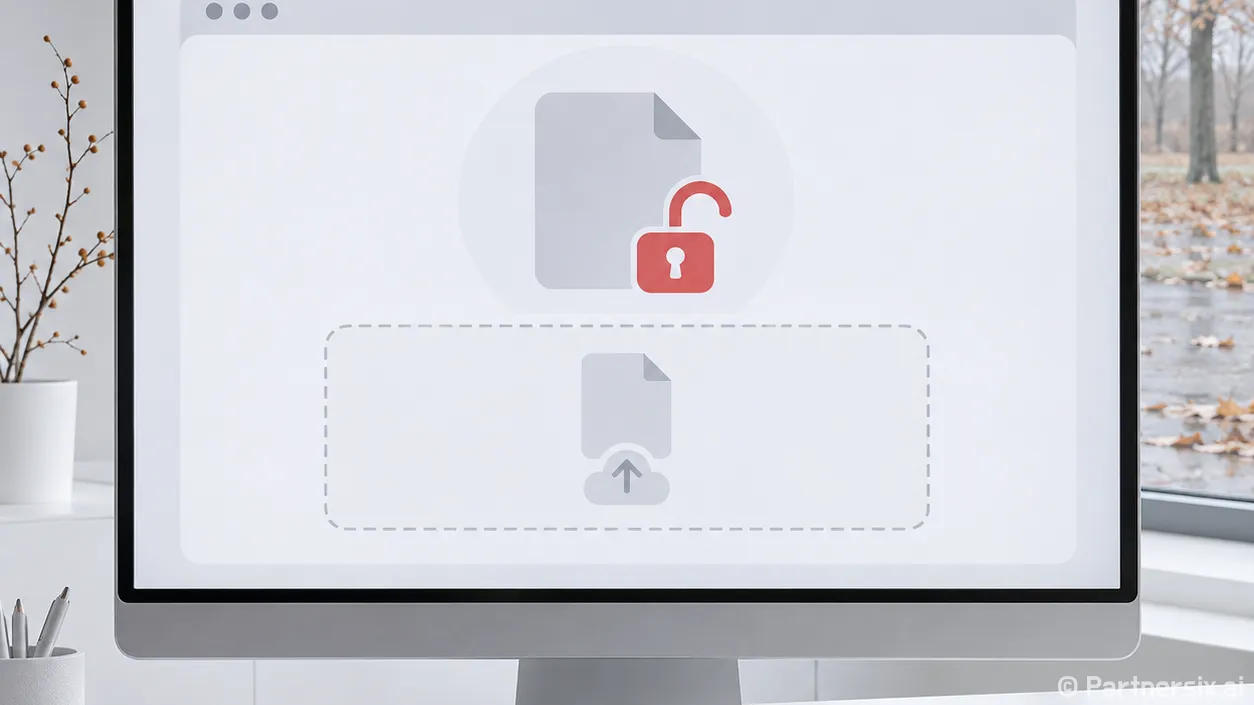
현재 열기 암호를 아는 일반 문서라면 PDF24, Smallpdf, iLovePDF 같은 서비스의 ‘PDF 잠금 해제’ 기능을 사용할 수 있습니다. 화면 구성은 조금씩 달라도 파일 선택, 현재 암호 입력, 잠금 해제, 결과 다운로드 순서입니다. PDF24와 Smallpdf는 공식 안내에서 암호를 입력해 잠금 없는 사본을 만드는 절차를 설명합니다. ‘암호 없이 해제’라는 문구만 보고 들어가기보다 실제로 어떤 암호를 요구하는지 먼저 보는 편이 정확합니다.
- 원본 PDF를 복사해 작업용 파일을 만들고, 뷰어에서 현재 암호로 열리는지 확인합니다.
- 선택한 서비스에서 ‘PDF 잠금 해제’ 기능을 열어 작업용 파일을 업로드합니다.
- 암호 입력 창이 나오면 문서를 열 때 쓰던 암호를 넣고 해제를 실행합니다.
- 다운로드한 파일은 원본과 다른 이름으로 저장한 뒤, 뷰어를 완전히 닫고 다시 엽니다.
- 암호 입력 창이 사라졌는지 확인하고 첫 페이지와 마지막 페이지, 표나 이미지가 많은 페이지도 비교합니다.
마지막 확인을 빼먹기 쉽습니다. 브라우저에 열려 있던 기존 탭을 다시 보면 암호가 풀린 것처럼 착각할 수 있어서, 다운로드 폴더의 새 파일을 직접 열어야 합니다. 페이지 수가 같더라도 글꼴이나 이미지가 달라졌다면 그 사본은 쓰지 않는 게 낫습니다.
민감한 문서라면 업로드 전에 멈춰야 합니다
사이트 방식은 파일을 서비스에 전송해 처리하는 경우가 많습니다. PDF24의 온라인 잠금 해제 도구는 서버에서 처리한다고 안내합니다. 주민등록번호가 들어간 서류, 계약서, 회사 자료처럼 외부 전송 자체가 부담인 파일은 서비스의 삭제 안내만 믿고 올리기보다 조직의 보안 규정부터 확인하는 게 맞습니다. 암호를 푼 사본은 보호 없이 열리므로 저장 위치와 공유 대상도 다시 살펴야 합니다.
제가 윈도우 PC에서 민감한 파일을 다룬다면 온라인 사이트보다 로컬 프로그램을 먼저 고릅니다. PDF24 Creator는 오프라인 작업을 지원합니다. Adobe Acrobat의 암호 제거 기능도 현재 암호와 필요한 권한이 있을 때 쓸 수 있습니다. 설치형 프로그램이라고 해서 모든 제한을 풀 수 있는 것은 아닙니다. 문서 소유자가 인쇄나 편집을 제한했다면 허용 범위를 확인하고 필요한 권한을 받는 게 우선입니다.
해제가 실패할 때 확인할 것
‘암호가 틀립니다’라는 메시지가 나오면 가장 먼저 PDF 뷰어에서 같은 암호로 파일이 열리는지 다시 확인합니다. 복사해 넣은 암호의 앞뒤 공백, 영문 대소문자, 숫자 0과 영문 O처럼 헷갈리는 문자도 살펴봅니다. 파일이 손상돼 열리지 않는 문제를 암호 오류로 오인하는 경우도 있으니, 다른 PDF 뷰어에서 원본이 열리는지도 확인할 만합니다.
암호를 잊어버렸다면 일반적인 잠금 해제 사이트만으로 해결된다고 기대하기 어렵습니다. PDF24와 Smallpdf도 현재 암호가 필요하다고 안내합니다. 문서를 보낸 사람에게 암호를 다시 요청하거나, 내가 만든 파일이라면 암호를 걸기 전의 원본을 찾는 게 먼저입니다. 인쇄 제한이 있는 문서를 무작정 ‘PDF로 인쇄’해 새로 만들면 링크, 입력 양식, 검색 가능한 텍스트가 달라질 수 있고 인쇄 자체가 막혀 있을 수도 있습니다.
PDF 암호를 없애는 데 걸리는 시간보다, 새 파일이 원본대로 열리고 필요한 기능이 살아 있는지 확인하는 시간이 더 값집니다. 자주 쓰는 개인 문서라면 잠금 없는 사본을 편한 곳에 두되, 그 파일이 누구에게까지 열려도 되는지는 한 번 더 생각하게 됩니다.