모두
 모두콘텐츠
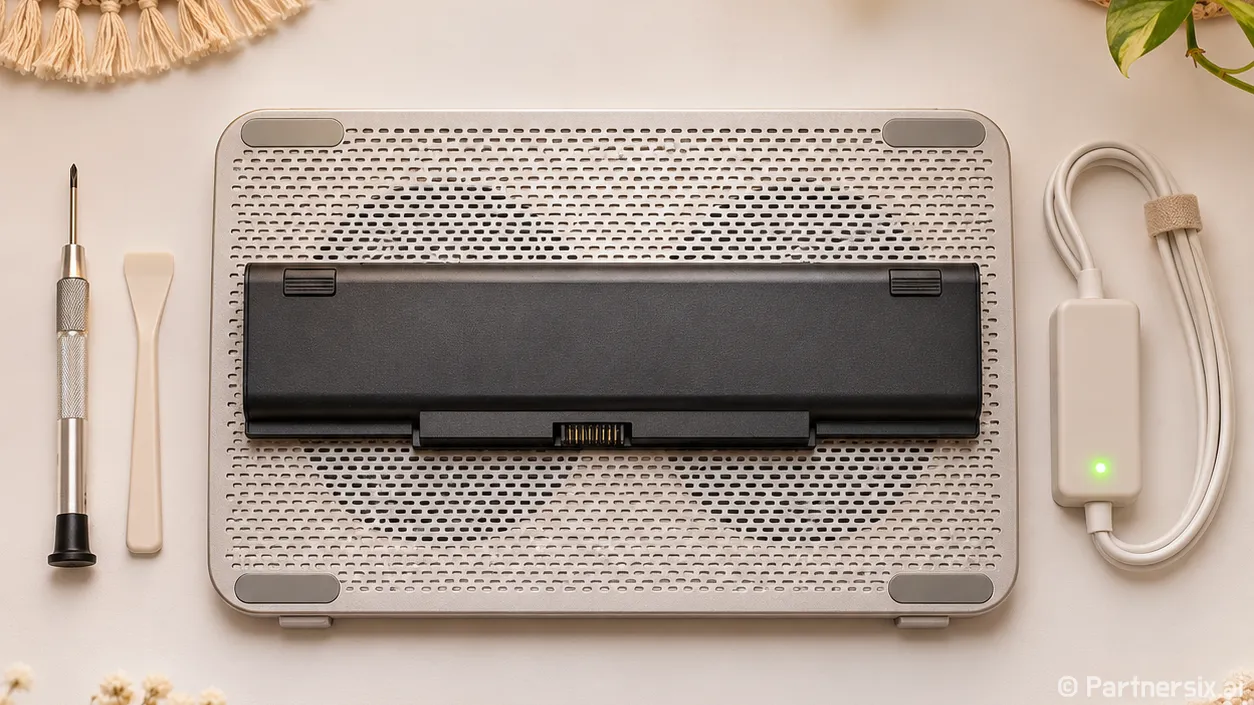
얼마 전 지인이 노트북 배터리가 금방 닳는다며 충전기를 바꿔야 하냐고 물었습니다. 확인해 보니 배터리 상태도 조금 나빴지만, 화면 밝기는 최대로 고정돼 있고 가방에 넣은 뒤에도 노트북이 잠자기 상태로 계속 돌아가고 있더군요. 배터리를 오래 쓰려면 ‘한 번 충전해서 몇 시간 가는지’와 ‘몇 년 뒤에도 용량이 얼마나 남는지’를 따로 봐야 합니다. 전자는 전력 사용량, 후자는 충전 습관과 열의 영향을 크게 받습니다.
책상에서 오래 쓴다면 충전 상한부터 설정
전원 어댑터를 꽂아 놓고 대부분의 시간을 보내는 노트북이라면 제조사 앱에서 배터리 충전 제한 기능을 찾아보는 게 먼저입니다. 이름은 충전 임계값, 배터리 보호, 보존 모드처럼 제조사마다 다릅니다. 윈도우의 스마트 충전도 지원 기종에서만 동작합니다. 별도 설정이 보이지 않는다면 내 노트북에 없는 기능일 수 있으니, 무리하게 다른 제조사의 앱을 설치할 필요는 없습니다.
평소 콘센트 옆에서 쓴다면 충전 상한을 80% 안팎으로 두는 방식이 실용적입니다. 리튬이온 배터리는 높은 충전 상태에 오래 머무를수록 노화가 빨라질 수 있습니다. 실제로 일부 레노버 노트북의 보존 모드는 충전량을 75~80% 범위로 유지합니다. 다만 제품에 따라 60% 부근에서 멈추기도 하므로 화면에 표시되는 숫자가 다르다고 곧바로 고장으로 판단하면 안 됩니다.
외출이 길어지는 날에는 출발 전에 제한을 풀고 100%까지 충전하면 됩니다. 80%가 마법의 숫자는 아닙니다. 배터리로 하루를 버텨야 하는 사람에게는 당장 쓸 수 있는 20%가 더 중요할 수 있습니다. 반대로 책상에 두고 쓰는 시간이 길다면 매일 100%를 채워 둘 이유가 적습니다.
열을 줄이면 충전 습관도 효과가 난다
제가 노트북 상태를 볼 때 가장 먼저 확인하는 건 바닥의 흡기구입니다. 이불 위나 푹신한 방석에 올려두면 통풍이 막히고, 게임이나 영상 편집 중에는 본체와 배터리 주변 온도가 함께 올라갑니다. 충전 제한을 켜 놓았더라도 열이 계속 쌓이면 배터리에는 좋지 않습니다. 단단한 책상 위에 놓고 흡기구와 배기구를 가리지 않는 것부터 시작하면 됩니다.
게임용 노트북이라면 배터리 사용 중 성능 모드를 최대로 올리기보다, 콘센트에 연결해 무거운 작업을 하는 편이 낫습니다. 어댑터를 뺐다 꽂으며 배터리를 일부러 방전시키는 습관은 이득이 없습니다. 오래 보관할 때도 0%로 만든 채 넣어 두지 말고, 절반 안팎 충전 상태에서 서늘하고 건조한 곳에 두세요. 가끔 잔량을 확인해 과방전을 피하는 편이 안전합니다.
밖에서 쓰는 시간을 늘리는 윈도우 설정
한 번 충전한 뒤의 사용 시간을 늘리고 싶다면 화면부터 조절하는 게 체감이 큽니다. 밝기를 눈이 불편하지 않은 수준으로 내리고, 배터리 사용 시 화면이 꺼지는 시간을 짧게 잡으세요. 윈도우 11에서는 설정의 시스템, 전원 및 배터리에서 에너지 절약 기능과 전원 모드를 확인할 수 있습니다. 문서 작업이나 웹 검색 위주라면 배터리 사용 시 ‘최고의 전원 효율성’부터 써 보고, 작업이 답답할 때 균형 모드로 바꾸면 됩니다.
고주사율 화면을 쓰는 노트북은 배터리 사용 시 120Hz 이상에서 60Hz로 낮추면 도움이 될 수 있습니다. 다만 화면 움직임은 덜 부드러워집니다. 블루투스나 와이파이를 무조건 끄는 것보다 화면과 전원 모드를 먼저 조절하는 이유도 여기 있습니다. 자주 쓰는 기능을 희생하기 전에 사용량이 큰 항목부터 손보는 게 낫습니다.
가방에 넣어 이동할 때 배터리가 빠르게 줄어든다면 잠자기 동작도 확인하세요. 일부 노트북은 덮개를 닫아도 백그라운드 작업이나 연결된 장치 때문에 전력을 계속 씁니다. 이동 시간이 길다면 최대 절전 모드나 종료가 더 확실합니다. 가방에서 꺼냈을 때 본체가 뜨겁고 배터리가 크게 줄어 있었다면 충전기보다 이 부분을 먼저 의심할 만합니다.
이미 닳은 배터리인지 숫자로 확인하는 방법
설정을 바꿨는데도 사용 시간이 짧다면 배터리 자체 상태를 확인할 차례입니다. 윈도우에서 명령 프롬프트를 열고 powercfg /batteryreport를 실행하면 보고서 파일의 저장 위치가 표시됩니다. 파일을 열어 ‘DESIGN CAPACITY’와 ‘FULL CHARGE CAPACITY’를 비교하세요. 예를 들어 설계 용량이 60,000mWh이고 현재 완충 용량이 48,000mWh라면 처음 용량의 약 80%를 담는 상태입니다. 충전 상한을 80%로 설정한 것과는 다른 숫자입니다.
보고서의 용량은 측정치라 한 번의 결과만으로 교체를 결정할 필요는 없습니다. 며칠 사용한 뒤 다시 확인하고, 같은 작업에서 사용 시간이 얼마나 줄었는지 함께 보세요. 잔량이 충분한데 갑자기 꺼지거나 배터리가 부풀어 케이스가 벌어진다면 사용을 멈추고 점검을 받아야 합니다. 그런 경우에는 절전 설정으로 해결하려 하지 않는 편이 맞습니다.
제 경험상 배터리 관리에서 가장 오래 가는 습관은 복잡한 수칙을 외우는 게 아닙니다. 책상에서는 지원되는 충전 제한을 켜고, 밖에서는 화면과 전원 모드를 상황에 맞게 바꾸고, 가방에 넣기 전에는 제대로 잠들었는지 확인하는 것. 이 세 가지가 실제 사용 시간을 챙기면서 배터리 노화도 늦추는 현실적인 방법입니다.