모두
 모두콘텐츠
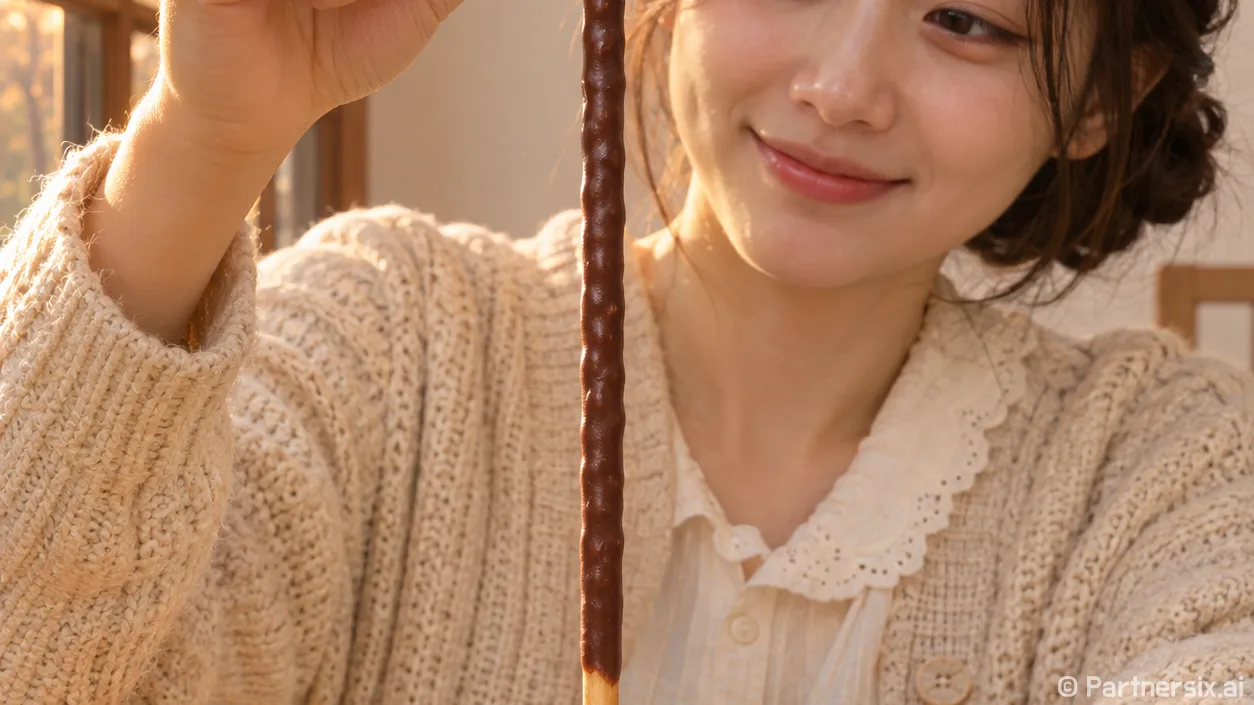
얼마 전 빼빼로 선물 사진을 찍었는데, 포장지는 예뻤지만 화면에서는 과자보다 책상 위 잡동사니가 먼저 보이더라고요. 배경을 치우고 빼빼로를 창가로 옮겨 다시 찍으니 같은 선물도 훨씬 또렷해 보였습니다. 빼빼로 이미지는 특별한 장비보다 무엇을 보여줄지 먼저 정하는 게 중요했습니다.
이미지를 어디에 쓸지 먼저 정하기
친구에게 보낼 카드, SNS 게시물, 판매 안내 이미지는 필요한 구성이 조금씩 다릅니다. 선물 카드라면 빼빼로와 짧은 메시지가 중심이고, 판매 안내라면 제품 종류와 가격을 읽을 공간이 필요합니다. 용도를 정하지 않은 채 장식부터 더하면 예쁘긴 한데 필요한 정보가 잘 안 보일 수 있어요.
정사각형 게시물을 만든다면 1080×1080픽셀을 작업 크기로 잡아볼 수 있습니다. 세로로 길게 보여주고 싶다면 1080×1350픽셀도 괜찮고요. 이 숫자가 모든 곳에서 정해진 규격이라는 뜻은 아닙니다. 올릴 곳의 화면을 확인하고, 잘렸을 때 곤란한 글자와 제품은 가장자리에서 조금 안쪽에 두는 편이 안전합니다.
처음부터 여러 장을 만들 필요도 없어요. 선물용이라면 포장된 빼빼로가 잘 보이는 사진 한 장, 메시지를 넣을 여백이 있는 사진 한 장만 골라도 충분합니다. 고를 때는 ‘누가 받을 이미지인지’ 떠올리면 판단이 쉬워집니다.
사진은 빛과 배경부터 손보기
빼빼로는 길고 얇아서 배경이 복잡하면 모양이 금방 묻힙니다. 흰 종이, 무늬 없는 천, 나무 책상처럼 단순한 바탕 위에 놓아보세요. 과자 색이 밝다면 진한 갈색이나 베이지색 배경을 쓰고, 초콜릿 색이 진하다면 밝은 바탕을 쓰면 윤곽이 더 잘 드러납니다.
빛은 창문 옆에서 들어오는 자연광이 다루기 편합니다. 빼빼로를 창문과 나란히 두거나 살짝 비스듬히 놓고 찍으면 그림자가 한쪽으로 부드럽게 생겨요. 빛이 너무 강해 포장지가 번들거린다면 창에서 조금 떨어지거나 얇은 커튼을 사이에 두면 됩니다. 천장 조명과 창빛을 함께 쓰면 색이 뒤섞여 보일 수 있으니, 우선 한 가지 빛으로 찍어보는 게 편합니다.
촬영할 때는 화면을 가득 채우기보다 주변에 여백을 남겨두세요. 나중에 글씨를 넣거나 크기를 바꿀 때 훨씬 수월합니다. 여러 개를 펼쳐 놓았다면 과자의 끝이 제각각 흩어지지 않도록 방향을 맞추고, 한두 개만 비스듬히 놓아 변화를 주면 자연스럽습니다. 작은 리본이나 카드도 좋지만, 빼빼로보다 먼저 눈에 띈다면 하나쯤 덜어내는 게 낫습니다.
글씨를 넣을 때는 읽히는지 확인하기
사진에 문구를 넣으면 선물 카드 같은 느낌이 나죠. 다만 빼빼로 위에 글씨를 바로 얹으면 제품도 문구도 흐려 보이기 쉽습니다. 촬영할 때 남긴 빈 공간에 문구를 놓거나, 글씨 뒤에 반투명한 단색 바탕을 깔면 읽기가 편해집니다.
문구는 짧을수록 사진과 잘 어울립니다. ‘고마운 마음을 담아’처럼 한 줄을 크게 쓰고, 날짜나 이름은 작게 넣는 식이에요. 글꼴도 두 가지 이내로 고르면 차분합니다. 제목에는 조금 개성 있는 글꼴을 써도 좋지만, 작은 설명까지 장식 글꼴로 쓰면 휴대전화 화면에서 읽기 어렵습니다.
색은 사진 속에서 이미 쓰인 색을 가져오면 실패할 확률이 줄어요. 예를 들어 포장지에 붉은색이 있다면 문구의 일부에만 같은 계열을 쓰고, 나머지는 짙은 갈색이나 검정으로 두는 식입니다. 완성 후에는 화면을 작게 줄여 확인해보세요. 작게 봤을 때 빼빼로와 가장 중요한 문구가 바로 보인다면 전달력이 있는 이미지입니다.
용도에 맞게 다듬고 저장하기
친구에게 보내는 이미지와 판매에 쓰는 이미지는 마지막 확인 항목이 다릅니다. 친구에게 보낼 때는 이름과 메시지가 어색하지 않은지 보면 되고, 판매용이라면 실제 제품과 사진 속 포장·구성품이 같은지 확인하는 게 중요합니다. 사진에서 리본과 카드를 함께 보여줬다면 그것도 제공되는지 받는 사람이 헷갈리지 않도록 표시해야 합니다.
- 사진만 보낼 때: 빼빼로가 선명한지, 배경에 불필요한 물건이 없는지 확인합니다.
- 문구를 넣었을 때: 작은 휴대전화 화면에서도 글씨가 읽히는지 봅니다.
- 여러 곳에 올릴 때: 정사각형과 세로형에서 제품이나 문구가 잘리지 않는지 각각 확인합니다.
- 저장할 때: 사진 중심이면 JPG, 글씨와 단순한 그래픽이 많으면 PNG로 저장해 결과를 비교합니다.
보정은 밝기와 색감을 조금 맞추는 정도면 충분합니다. 초콜릿 색을 지나치게 진하게 만들거나 포장지의 색을 크게 바꾸면 실제 모습과 달라 보일 수 있거든요. 저는 작은 화면으로 한 번 더 확인한 뒤, 처음 봤을 때 빼빼로가 바로 눈에 들어오는 이미지를 고릅니다. 정성껏 고른 선물이라면 사진도 그 마음이 편하게 전해지는 쪽이 좋다고 생각해요.