모두
 모두콘텐츠
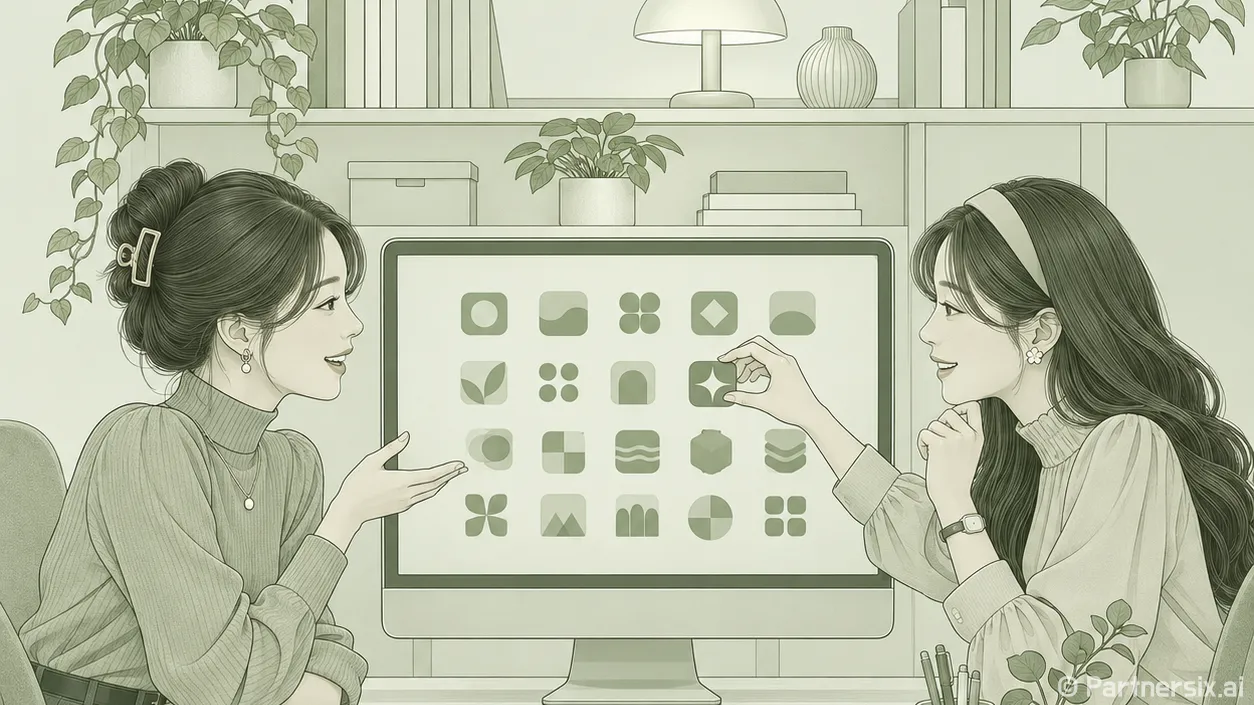
얼마 전 듀얼 모니터를 다시 연결했더니 바탕화면 오른쪽에 모아 둔 게임과 작업용 앱 아이콘이 왼쪽으로 몰려 있었다. 배경화면을 바꾼 직후라 사진 때문인가 싶었지만, 실제로는 화면 구성이 바뀌면서 아이콘을 놓을 공간도 달라진 상황이었다. 배경화면 앱배열 방법을 찾을 때는 먼저 사진 설정과 바탕화면 아이콘 배치를 나눠서 봐야 헷갈리지 않는다. 아래 메뉴는 윈도우 11 기준이며, 윈도우 10에서도 이름이 거의 같다.
배경화면부터 화면에 맞게 설정하기
바탕화면 빈 곳을 마우스 오른쪽 버튼으로 누르고 ‘개인 설정’으로 들어간다. ‘배경’에서 사진을 고른 뒤 ‘데스크톱 이미지에 맞게 선택’ 항목을 확인한다. 가로로 긴 모니터에 세로 사진을 쓰면 ‘채우기’에서 사진 위아래가 잘릴 수 있다. 사진 전체가 중요하다면 ‘맞춤’이 낫지만, 화면 양옆에 여백이 생길 수 있다.
아이콘을 사진 속 인물이나 글자 위에 놓으면 배경이 아무리 마음에 들어도 찾기가 불편하다. 저는 사진을 고를 때 한쪽에 하늘이나 단색 벽처럼 빈 공간이 있는지 먼저 본다. 아이콘 15개 정도를 왼쪽에 두는 PC라면 사진의 중심 피사체가 오른쪽에 있는 편이 쓰기 좋았다. 배경화면이 아이콘 위치를 직접 고정해 주는 기능은 없으니, 사진을 선택한 다음 아이콘을 옮기는 순서가 편하다.
앱 아이콘을 원하는 자리에 놓는 방법
바탕화면 빈 곳을 오른쪽 버튼으로 누른 뒤 ‘보기’를 연다. ‘아이콘 자동 정렬’에 체크가 있으면 해제한다. 이 옵션이 켜져 있으면 아이콘을 원하는 자리로 끌어도 윈도우가 다시 줄을 맞춘다. 그다음 ‘아이콘을 그리드에 맞춤’은 취향에 따라 고르면 된다. 켜 두면 아이콘 간격이 일정해지고, 끄면 사진의 빈 공간에 더 자유롭게 배치할 수 있다.
- 반듯한 열로 배치하려면 ‘아이콘 자동 정렬’은 끄고 ‘아이콘을 그리드에 맞춤’은 켠다.
- 배경 사진의 특정 영역을 피해 놓으려면 두 항목을 모두 끈다.
- 아이콘이 너무 커서 자리가 부족하면 ‘보기’에서 ‘중간 아이콘’이나 ‘작은 아이콘’을 고른다.
저는 자주 여는 앱 5~6개만 첫 번째 열에 두고, 가끔 쓰는 앱은 폴더 하나에 모은다. 설치한 프로그램을 전부 바탕화면에 꺼내 놓으면 아이콘 크기를 줄여도 찾는 시간이 길어진다. 여러 아이콘을 함께 옮길 때는 Ctrl 키를 누른 채 필요한 아이콘을 선택하고 드래그하면 된다. 실수로 ‘정렬 기준’에서 이름순을 누르면 손으로 맞춘 순서가 바뀔 수 있으니, 배치가 끝난 뒤에는 그 메뉴를 건드리지 않는 편이 좋다.
아이콘이 사라지거나 다시 움직일 때
배경만 보이고 앱이 하나도 없다면 삭제됐다고 생각하기 쉽다. 먼저 바탕화면 빈 곳에서 ‘보기’의 ‘바탕 화면 아이콘 표시’가 켜져 있는지 확인한다. 이 항목을 끄면 아이콘이 잠시 숨겨질 뿐 파일이나 바로 가기가 지워지는 것은 아니다. 일부 아이콘만 없어진 경우에는 해당 앱이 제거됐거나 바로 가기가 삭제됐는지 따로 확인해야 한다.
재부팅할 때마다 배열이 바뀐다면 ‘아이콘 자동 정렬’ 상태를 다시 보고, 최근에 해상도나 배율을 바꿨는지 떠올려 보자. 설정의 ‘시스템 → 디스플레이’에서 각 모니터의 해상도와 배율을 확인할 수 있다. 예를 들어 2560×1440 화면을 쓰다가 낮은 해상도로 전환하면 같은 위치에 아이콘을 모두 놓을 공간이 부족해질 수 있다. 노트북을 외부 모니터에 연결했다가 분리하는 경우도 비슷하다. 이때는 평소 쓰는 모니터 구성을 먼저 맞춘 뒤 아이콘을 다시 배치하는 게 순서다.
바탕화면 아이콘과 작업 표시줄의 앱 버튼도 구분해야 한다. 화면 아래 작업 표시줄의 앱 순서를 바꾸려면 버튼을 드래그한다. 바탕화면에서 아이콘을 옮겨도 작업 표시줄 순서는 바뀌지 않는다. 사진은 마음에 드는데 배치만 어색하다면 배경을 다시 고르기보다 ‘아이콘 자동 정렬’부터 확인하는 게 빠르다. 제 PC에서는 그 설정 하나가 아이콘 크기나 사진을 바꾸는 것보다 체감 차이가 컸다.