모두
 모두콘텐츠
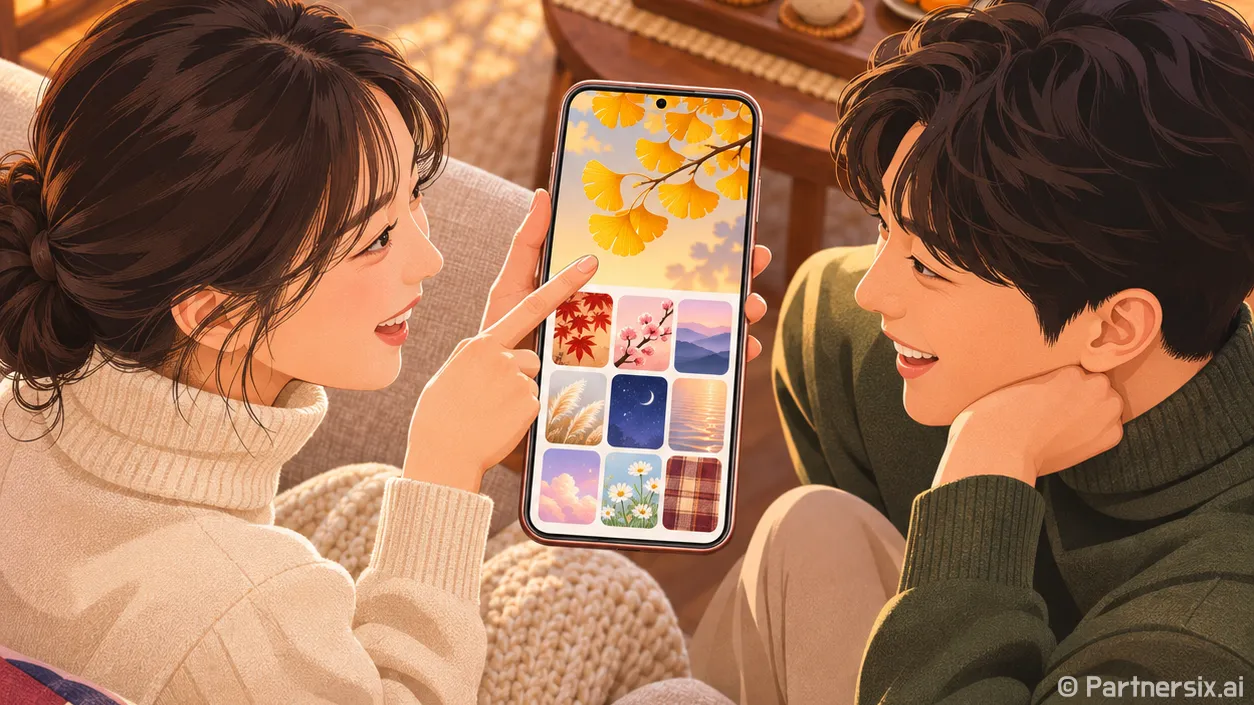
얼마 전 가족 휴대폰의 배경화면을 바꿨는데, 분명 새 사진을 골랐는데도 잠금 화면에는 예전 사진이 남아 있더라고요. 배경화면 앱 바꾸기는 사진을 고르는 일보다 ‘어느 화면에 적용할지’와 ‘자동 변경 기능이 켜져 있는지’를 확인하는 일이 더 중요할 때가 많습니다.
먼저 앱을 바꿀지, 사진만 바꿀지 구분하기
배경화면 앱은 사진을 찾거나 꾸미는 도구이고, 실제 화면 적용은 휴대폰의 배경화면 설정에서 끝나는 경우가 많습니다. 마음에 드는 사진 한 장만 쓰려는 거라면 새 앱부터 설치할 필요가 없습니다. 기본 설정이나 사진 앱만으로 충분해요.
반대로 매일 다른 사진을 띄우거나 움직이는 배경을 쓰고 싶다면 전용 앱이 편할 수 있습니다. 이때는 앱 안에서 ‘저장’만 누른 것인지, ‘배경화면으로 설정’까지 마친 것인지 확인하세요. 저장은 사진첩에 파일을 넣는 단계라 화면이 바로 바뀌지 않을 수 있습니다.
- 한 장만 바꾸기: 휴대폰 기본 배경화면 설정 사용
- 앱에서 받은 사진 쓰기: 사진을 저장한 뒤 기본 설정에서 적용
- 자동으로 사진 바꾸기: 앱 또는 휴대폰의 자동 변경 기능 확인
갤럭시에서 배경화면 앱과 사진 바꾸기
갤럭시는 홈 화면의 빈 곳을 길게 누른 뒤 ‘배경화면 및 스타일’로 들어가면 빠릅니다. 설정 앱에서 같은 메뉴를 찾아도 됩니다. ‘배경화면 변경’을 누르고 갤러리 사진이나 기본 제공 이미지를 고르세요. 그다음 미리보기에서 홈 화면, 잠금 화면 중 적용할 곳을 확인하고 완료하면 됩니다. 메뉴 이름과 배치는 기종 및 소프트웨어 버전에 따라 조금 다를 수 있습니다.
예를 들어 앱에서 받은 풍경 사진을 홈 화면에만 쓰고 싶다면 먼저 갤러리에 저장합니다. 배경화면 변경 화면에서 그 사진을 고른 다음 홈 화면에만 적용하세요. 잠금 화면까지 함께 선택하면 두 화면이 같은 사진으로 바뀔 수 있습니다. 사진을 고른 직후의 적용 화면을 한 번 더 보는 습관이 은근히 시간을 아껴줍니다.
자꾸 다른 사진으로 바뀐다면
설정했는데 잠금 화면이 계속 달라진다면 앱 오류로 단정하기 전에 ‘다이내믹 잠금화면’ 같은 자동 변경 기능을 확인하세요. 삼성전자 안내 기준으로는 ‘배경화면 및 스타일 → 배경화면 변경 → 배경화면 서비스’에서 관련 항목을 찾을 수 있습니다. 고정 사진을 쓰려면 자동 변경 기능을 끄고 원하는 이미지를 다시 적용하면 됩니다. 예전 갤럭시는 ‘배경화면 서비스’가 다른 메뉴에 있을 수 있으니 설정 검색창에서 이름을 찾는 편이 빠릅니다.
새 배경화면 앱이 자동으로 사진을 바꾸는 중이라면 앱 내부의 자동 변경 설정도 확인해야 합니다. 기본 설정만 고쳐도 앱의 예약 기능이 남아 있으면 나중에 또 사진이 바뀔 수 있거든요. 쓰지 않을 앱이라면 자동 변경을 끈 뒤 삭제해도 됩니다.
아이폰에서 앱으로 받은 사진 적용하기
아이폰은 배경화면 앱에서 이미지를 골랐다면 사진 앱에 저장되었는지 먼저 확인하세요. 그다음 ‘설정 → 배경화면 → 새로운 배경화면 추가 → 사진’ 순서로 들어가 저장한 사진을 선택합니다. 위치와 크기를 조절하고 ‘추가’를 누르면 적용 방식이 나옵니다. Apple 안내에도 잠금 화면과 홈 화면을 함께 쓰는 방식, 홈 화면을 따로 꾸미는 방식이 구분되어 있습니다.
두 화면을 같은 사진으로 쓰려면 ‘한 쌍의 배경화면으로 설정’을 선택하면 됩니다. 홈 화면만 다른 사진이나 색으로 바꾸고 싶다면 ‘홈 화면 사용자화’를 고르세요. 홈 화면이 흐릿하게 보이면 이 편집 화면의 흐림 효과도 확인할 만합니다. 원본 사진이 흐려진 게 아니라 표시 방식만 달라진 경우가 있습니다.
잠금 화면을 길게 눌러 기존 배경화면을 넘겨 보는 방법도 있습니다. 여러 배경을 만들어 두었다면 새 사진을 받을 때마다 처음부터 설정하기보다 이미 만든 배경을 다시 선택하는 쪽이 간단합니다. 사진을 여러 장 자동으로 보여주고 싶다면 새 배경화면을 추가할 때 ‘사진 셔플’ 항목을 확인하세요.
바꾼 뒤에도 그대로 보일 때 확인할 것
가장 먼저 홈 화면과 잠금 화면을 각각 열어 보세요. 한쪽만 바뀌었다면 사진 저장이나 다운로드 문제보다 적용 대상을 잘못 고른 경우가 흔합니다. 다음으로 앱에 보이는 이미지가 실제 사진첩에도 있는지 확인합니다. 앱 화면의 미리보기만 보고 설정을 끝내면 휴대폰이 사용할 이미지가 저장되지 않았을 수 있습니다.
사진의 중요한 부분이 잘린다면 배경화면 미리보기에서 두 손가락으로 크기와 위치를 조절하세요. 사람 얼굴이나 문서 속 글자를 화면 가장자리에 두면 시계, 아이콘에 가리기 쉽습니다. 글자가 많은 이미지는 배경보다 사진 앱에서 보는 편이 읽기 좋고, 배경에는 여백이 있는 이미지를 쓰는 게 편했습니다.
저는 배경화면을 자주 바꾸지 않는다면 기본 기능부터 씁니다. 앱에서 마음에 드는 사진을 찾았더라도 저장한 뒤 휴대폰 설정에서 적용하면, 어느 화면이 바뀌었는지 바로 확인할 수 있어서 덜 헷갈리더라고요.