모두
 모두콘텐츠
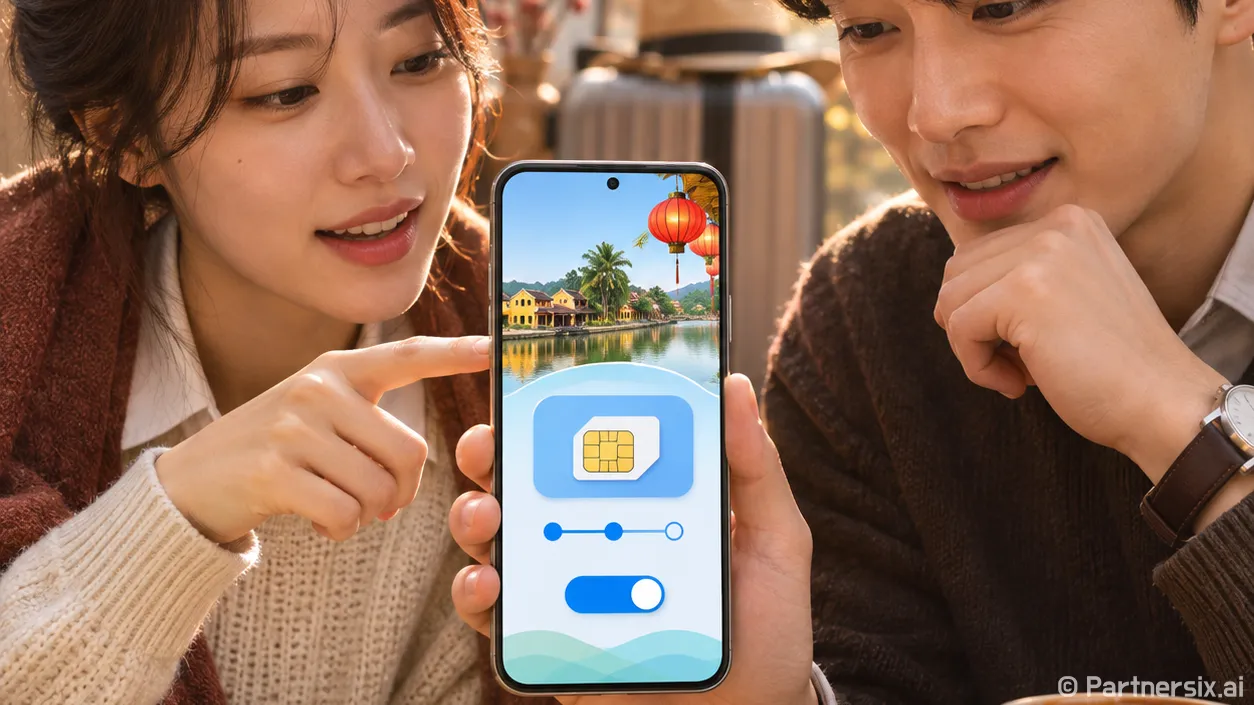
여행용 eSIM을 설치해 놓고도 공항에서 인터넷이 안 된다는 얘기를 종종 듣습니다. 설치 자체보다 중요한 건 데이터를 쓸 회선을 정확히 지정하는 일입니다. 베트남 로밍도깨비도 구매한 상품의 망 종류를 확인하고, 현지에 도착한 뒤 회선 설정을 한 번 더 봐야 헷갈리지 않습니다.
구매할 때는 가격보다 데이터 조건부터 봅니다
로밍도깨비에는 베트남 상품과 베트남 로컬망 상품이 따로 있습니다. 판매 화면에는 각각 Viettel, Vinaphone 망이 표시됩니다. 이름이 비슷해도 로밍망인지 로컬망인지에 따라 휴대폰의 데이터 로밍 설정 안내가 다르므로, 결제한 상품명을 캡처해 두는 편이 좋습니다. 판매 화면의 ‘700원부터’ 같은 금액은 최저 옵션의 시작 가격입니다. 실제 여행 일수와 데이터 제공량을 선택한 뒤 나오는 결제 금액으로 비교해야 합니다.
특히 ‘데일리 무제한’이라는 말만 보고 고르면 체감이 달라질 수 있습니다. 예를 들어 하루 500MB를 빠른 속도로 쓰고 이후 속도가 제한되는 상품이라면, 지도 검색과 메신저 위주로는 쓸 만해도 동영상이나 사진 백업까지 편하게 하기는 어렵습니다. 하루에 사진을 많이 올리거나 노트북 테더링을 쓸 예정이라면 1GB 이상 옵션과 속도 제한 조건을 함께 확인하는 게 낫습니다. 여행 기간도 출국일부터 세는지, 현지에서 처음 연결된 시점부터 세는지 상품 상세 조건을 확인해야 합니다.
설치 전에 휴대폰과 QR 정보를 확인합니다
먼저 휴대폰이 eSIM을 지원하는지 확인합니다. 같은 제품군이라도 출시 국가나 모델에 따라 지원 여부가 다를 수 있어 기기 설정에 ‘eSIM 추가’ 메뉴가 있는지 직접 보는 게 빠릅니다. eSIM 설치에는 인터넷 연결이 필요합니다. 로밍도깨비 안내에도 설치 후 다른 기기로 옮길 수 없다고 적혀 있으니, 실제 여행에 가져갈 휴대폰에 등록해야 합니다.
구매 후 받은 QR 코드는 노트북이나 다른 휴대폰에 띄워 두면 스캔하기 편합니다. 기기가 하나뿐이라면 로밍도깨비 앱의 ‘구매 eSIM 목록’에서 활성화 정보를 확인해 직접 입력할 수 있습니다. QR을 읽었다고 곧바로 베트남 데이터를 쓰는 것은 아닙니다. 휴대폰에 새 회선이 추가됐는지까지 확인해야 설치가 끝난 겁니다.
아이폰과 갤럭시 설치 경로
- 아이폰: 설정 → 셀룰러 → eSIM 추가 → QR 코드 사용 순서로 들어갑니다. 새 회선 이름을 ‘여행용’으로 지정하면 기존 회선과 구별하기 쉽습니다.
- 갤럭시: 설정 → 연결 → SIM 카드 관리자 → eSIM 추가로 들어갑니다. 메뉴 이름은 기기와 운영체제 버전에 따라 ‘모바일 요금제 추가’로 보일 수도 있습니다.
한국에서 미리 설치했다면 여행용 회선은 꺼 두고, 베트남에 도착해서 켜는 방식이 편합니다. 다만 사용 기간이 시작되는 기준은 구매한 상품에 따라 다를 수 있습니다. 로밍도깨비도 일부 상품은 국내에서 등록하면 사용 기간이 바로 소진될 수 있다고 안내합니다. 출국 전 설치 가능 여부와 개시 조건을 주문 내역에서 확인하는 이유입니다.
베트남에 도착하면 데이터 회선을 바꿉니다
비행기 모드를 해제한 다음 여행용 eSIM을 켜고, 모바일 데이터에 사용할 회선을 그 eSIM으로 지정합니다. 아이폰은 설정 → 셀룰러 → 셀룰러 데이터에서 ‘여행용’을 선택하고 ‘셀룰러 데이터 전환 허용’을 끕니다. 기존 한국 회선은 통화와 문자용으로 남겨 두되, 그 회선의 데이터 로밍은 꺼 두는 편이 안전합니다. 갤럭시는 SIM 카드 관리자에서 ‘모바일 데이터’를 새 eSIM으로 바꾸고 자동 데이터 전환 기능이 켜져 있는지도 확인합니다.
여행용 회선의 데이터 로밍은 상품 종류에 맞춰 설정합니다. 로밍도깨비 안내상 일반 베트남 로밍망 상품은 데이터 로밍을 켜야 하고, 로컬망 상품은 꺼도 사용할 수 있습니다. 여기서 말하는 설정은 반드시 ‘여행용 eSIM’의 데이터 로밍입니다. 한국에서 쓰던 메인 회선의 데이터 로밍을 켜는 것과 혼동하면 예상치 못한 요금이 생길 수 있습니다.
신호는 뜨는데 인터넷이 안 될 때
이럴 때는 eSIM을 지우기 전에 설정부터 순서대로 확인합니다. 먼저 와이파이를 끄고 웹페이지가 열리는지 봅니다. 이어서 여행용 회선이 켜져 있는지, 모바일 데이터 회선이 여행용으로 지정됐는지, 구매한 상품에 맞게 여행용 회선의 데이터 로밍이 설정됐는지 확인합니다. 그다음 비행기 모드를 잠깐 켰다 끄거나 휴대폰을 다시 시작해 망을 재접속합니다.
그래도 연결되지 않으면 구매 eSIM 목록의 상품명과 사용 기간을 다시 확인하고 로밍도깨비 고객센터에 현재 설정 화면을 전달하는 게 빠릅니다. eSIM을 먼저 삭제하면 재설치가 어려울 수 있습니다. PC에서 네트워크 오류를 볼 때도 케이블부터 뽑기보다 어느 연결이 선택됐는지 먼저 확인하듯, 여행 eSIM 역시 회선 선택을 확인하는 게 가장 덜 번거로운 출발점입니다.