모두
 모두콘텐츠
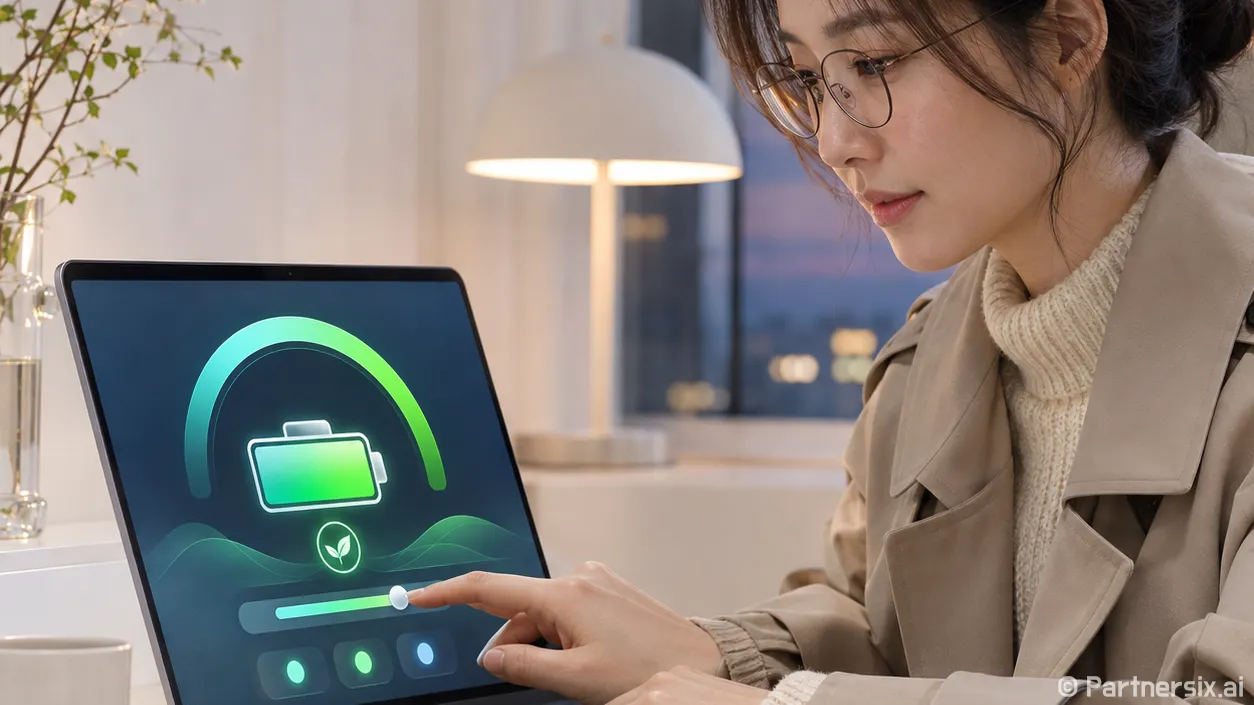
얼마 전 지인이 쓰던 갤럭시 북이 85%에서 더는 충전되지 않는다며 배터리 교체 비용부터 물었다. 노트북을 켜서 확인한 건 배터리 상태가 아니라 Samsung Settings의 배터리 보호 설정이었다. 충전 상한이 켜져 있었고, 설정을 바꾸니 다시 100%까지 충전됐다. 삼성 노트북 배터리 문제는 이렇게 설정을 먼저 확인하면 원인이 빨리 드러나는 경우가 있다.
반대로 100%까지 충전되는데도 사용 시간이 눈에 띄게 짧아졌다면 이야기가 다르다. 그때는 배터리가 저장할 수 있는 용량과 현재 전력 사용량을 나눠 봐야 한다. 같은 ‘빨리 닳는다’는 증상이라도 손볼 곳이 달라진다.
80%나 85%에서 충전이 멈춘다면
먼저 시작 메뉴에서 Samsung Settings를 열어 배터리 보호 기능을 확인한다. 갤럭시 북3 이후 모델에 관한 삼성전자 안내에서는 ‘배터리 및 성능’ 메뉴에서 이 기능을 켜거나 끄도록 설명한다. 예전 모델이나 앱 버전은 메뉴 이름과 충전 상한이 다를 수 있으니, 숫자만 보고 고장으로 단정하지 않는 게 좋다.
배터리 보호는 어댑터를 오래 연결해 쓰는 사람에게 유용하다. 충전을 일정 수준에서 멈춰 배터리가 높은 충전 상태로 오래 머무는 시간을 줄인다. 다만 내일 하루 종일 콘센트 없이 써야 한다면 출발 전 충전 상한을 풀고 완충하는 편이 실용적이다. 보호 기능을 항상 켜 두는 것보다 사용 방식에 맞춰 바꾸는 쪽이 체감상 낫다.
설정을 껐는데도 같은 숫자에서 멈춘다면 앱을 다시 확인하고 재부팅한 뒤 충전 상태를 본다. 설정 변경 직후 표시만 보고 판단하지 말고, 어댑터를 연결한 상태에서 실제 잔량이 올라가는지 몇 분간 확인한다.
배터리 보고서에서 볼 숫자 두 가지
사용 시간이 짧아졌을 때는 윈도우의 배터리 보고서를 만든다. 시작 메뉴에서 ‘명령 프롬프트’를 검색해 관리자 권한으로 열고 powercfg /batteryreport를 입력한다. 생성된 파일의 위치가 화면에 표시된다. 그 파일을 열어 ‘DESIGN CAPACITY’와 ‘FULL CHARGE CAPACITY’를 비교하면 된다.
앞의 값은 설계 용량, 뒤의 값은 현재 완충 시 저장 가능한 것으로 추정되는 용량이다. 예를 들어 설계 용량이 60,000mWh이고 현재 완충 용량이 42,000mWh라면 비율은 약 70%다. 새 제품일 때와 똑같은 작업을 해도 사용 시간이 짧아질 만한 수치다. 다만 이 비율 하나로 교체 여부를 결정하지는 않는다. 배터리 보고서는 사용 시간의 추정치도 함께 보여 주므로, 실제 사용 기록과 최근 용량 변화까지 같이 보는 게 좋다.
배터리 보호 때문에 충전이 85%에서 멈춘 현상과 완충 가능 용량이 줄어든 현상은 다르다. 전자는 설정을 바꾸면 확인할 수 있고, 후자는 충전 상한을 풀어도 잃어버린 용량이 돌아오지 않는다.
용량은 괜찮은데 빨리 닳을 때
보고서의 용량이 크게 줄지 않았는데 사용 시간이 짧다면 같은 조건에서 비교해 본다. 화면 밝기, 키보드 조명, 실행 중인 프로그램, 영상 통화 여부만 달라도 결과가 크게 흔들린다. 특히 밝기는 체감 사용 시간에 영향을 주기 쉬워서, 먼저 평소보다 한두 단계 낮춰 보는 편이 간단하다.
윈도우 11에서는 ‘설정 → 시스템 → 전원 및 배터리’에서 최근 배터리 사용량을 볼 수 있다. 예상보다 전력을 많이 쓴 앱이 있으면 실행 시간이 길었는지, 백그라운드에서도 계속 동작했는지 확인한다. 화상 회의와 게임처럼 원래 전력 소모가 큰 작업을 하면서 문서 작업 때의 사용 시간을 기대하면 진단이 어긋난다. 같은 밝기와 같은 작업으로 한 시간 정도 써 보고 잔량 변화를 비교하면 차이가 훨씬 분명해진다.
아예 충전되지 않을 때의 확인 순서
충전 표시가 없거나 연결과 해제가 반복되면 먼저 어댑터와 케이블을 본다. 콘센트에 직접 연결하고, 노트북의 충전 단자에 케이블이 끝까지 들어갔는지 확인한다. USB-C 충전 모델이라면 휴대폰 충전기처럼 출력이 낮은 어댑터를 썼는지도 중요하다. 노트북을 켠 상태에서 소비하는 전력이 충전기 출력보다 크면 충전이 매우 느리거나 잔량이 줄 수 있다.
가능하면 해당 모델에 맞는 정격 충전기로 전원을 끈 채 잠시 충전해 본다. 이때는 충전되는데 켜서 작업하면 잔량이 떨어진다면 충전기 출력과 사용 중 전력 소모를 먼저 의심할 만하다. 정격 충전기로도 반응이 없고 다른 콘센트에서도 같다면 단자나 어댑터, 배터리 점검이 필요하다. 본체가 들뜨거나 배터리 부위가 부풀었다면 사용과 충전을 중단하고 삼성전자 서비스센터에서 점검받는 게 안전하다.
배터리는 숫자 하나보다 증상이 나타나는 조건이 더 많은 걸 말해 준다. 충전이 멈춘 위치, 보고서의 용량, 같은 작업에서 줄어드는 속도를 차례로 적어 보면 설정 문제인지 부품 점검이 필요한 상황인지 판단하기 쉬워진다.