모두
 모두콘텐츠
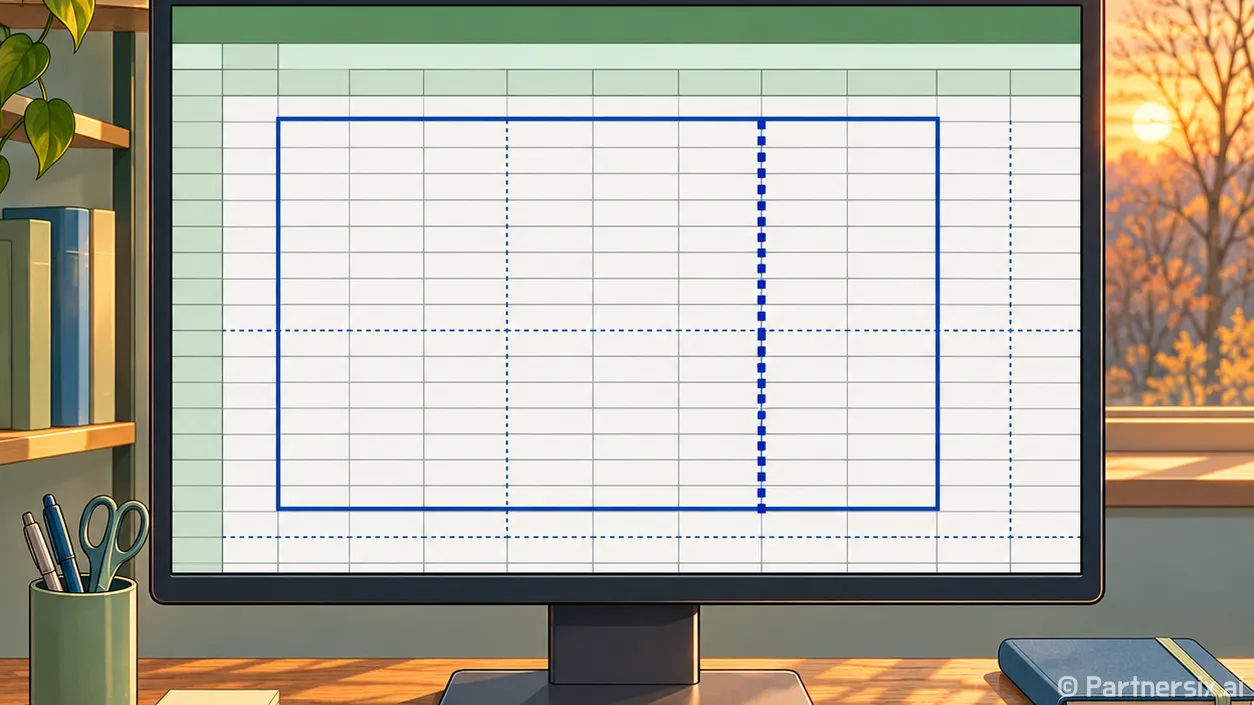
얼마 전 엑셀로 만든 견적서를 출력하려는데, 마지막 금액 열만 다음 장으로 넘어가 있었습니다. 화면에는 점선이 보여서 그 선을 인쇄영역의 경계라고 생각했는데, 알고 보니 두 가지 설정을 구분해야 하더군요. 인쇄영역은 ‘어디까지 출력할지’를 정하고, 점선은 ‘어디서 페이지가 나뉠지’를 보여줍니다.
먼저 인쇄영역을 지정하기
필요한 표만 출력하려면 인쇄할 셀을 마우스로 선택합니다. 예를 들어 견적서가 A1부터 H35까지라면 그 범위를 잡은 뒤 페이지 레이아웃 → 인쇄 영역 → 인쇄 영역 설정을 누르면 됩니다. 같은 시트에 다른 메모나 계산표가 있어도 지정한 범위만 인쇄 대상으로 삼을 수 있습니다.
설정이 제대로 됐는지는 파일 → 인쇄에서 미리 보기를 확인하는 게 가장 빠릅니다. 표의 끝 행과 마지막 열이 보이는지, 빈 페이지만 추가되지는 않았는지 확인하세요. Microsoft의 엑셀 안내에 따르면 인쇄영역은 통합 문서를 저장할 때 함께 저장되므로, 다음에 파일을 열어도 같은 범위가 적용됩니다.
셀을 더 넣어야 한다면 새로 포함할 범위를 선택하고 페이지 레이아웃 → 인쇄 영역 → 인쇄 영역에 추가를 누를 수 있습니다. 다만 기존 영역과 떨어진 셀을 추가하면 별도 인쇄영역이 생겨 다른 페이지에 출력될 수 있습니다. 한 장의 표를 넓히려는 상황이라면 인접한 셀을 선택했는지 먼저 확인하는 편이 좋습니다.
점선이 뜻하는 것 확인하기
인쇄영역을 설정했는데도 표 가운데 점선이 지나간다면 설정이 잘못된 것은 아닐 수 있습니다. 엑셀이 현재 용지 크기, 여백, 배율에 맞춰 자동으로 넣은 페이지 나누기일 가능성이 큽니다. 점선 오른쪽이나 아래쪽의 내용도 인쇄영역 안에 있다면 다음 페이지에 이어서 출력됩니다.
보기 → 페이지 나누기 미리 보기를 누르면 페이지 경계를 더 쉽게 볼 수 있습니다. Microsoft 안내에서는 이 화면의 점선을 자동 페이지 나누기, 실선을 수동으로 지정한 페이지 나누기로 설명합니다. 화면에 ‘1페이지’, ‘2페이지’가 표시되므로 어느 열이나 행에서 출력물이 갈라지는지 바로 파악할 수 있습니다.
예를 들어 A열부터 H열까지 지정했는데 G열 앞에 세로 점선이 있다면, 인쇄영역이 G열에서 끝난다는 뜻이 아닙니다. 현재 설정으로는 A~F열이 한 페이지에, G~H열이 다음 페이지에 들어간다는 뜻입니다. 이럴 때는 인쇄영역을 다시 지정하기보다 페이지 폭을 조정해야 원하는 결과에 가까워집니다.
표가 잘릴 때 점선 위치 맞추기
열 한두 개만 다음 장으로 밀렸다면 먼저 페이지 레이아웃 → 방향에서 가로 방향을 선택해 보세요. 세로로 긴 표에는 세로 방향이 자연스럽지만, 열이 많은 견적서나 일정표는 가로 방향이 더 잘 맞을 수 있습니다. 여백을 좁히거나 지나치게 넓은 열의 너비를 줄이는 방법도 있습니다.
가로 폭을 한 장에 맞추고 싶다면 페이지 레이아웃의 배율 설정에서 너비를 1페이지로 지정하고 높이는 자동으로 두는 방법이 유용합니다. 열은 한 장 너비에 들어가고, 행이 많으면 아래로 여러 장에 나뉩니다. 너비와 높이를 모두 1페이지로 맞추면 전체 표가 한 장에 들어가지만 글자가 너무 작아질 수 있으니 미리 보기에서 읽기 좋은 크기인지 확인해야 합니다.
페이지 나누기 미리 보기에서 경계선을 드래그해 나눌 위치를 바꿀 수도 있습니다. 다만 자동으로 잡힌 선을 옮기면 수동 페이지 나누기로 바뀌어, 나중에 표 크기나 용지를 변경했을 때 기대한 대로 조정되지 않을 수 있습니다. 표의 크기가 자주 바뀐다면 용지 방향과 배율을 먼저 맞춘 뒤 필요한 경우에만 경계선을 옮기는 편이 편합니다.
점선만 안 보이게 하거나 처음부터 다시 설정하기
출력은 정상인데 작업 화면의 점선이 거슬릴 때도 있습니다. Windows용 엑셀에서는 파일 → 옵션 → 고급으로 들어가 ‘이 워크시트의 표시 옵션’에서 페이지 나누기 표시를 해제할 수 있습니다. 이 설정은 화면에서 페이지 나누기 선을 숨기는 것으로, 이미 지정한 인쇄영역이나 실제 출력 범위를 바꾸지는 않습니다.
반대로 인쇄 미리 보기에서 필요한 표가 빠져 있다면 기존 인쇄영역부터 확인하세요. 범위를 처음부터 다시 잡으려면 시트의 아무 셀이나 클릭한 뒤 페이지 레이아웃 → 인쇄 영역 → 인쇄 영역 지우기를 선택하고, 원하는 셀을 다시 지정하면 됩니다. 인쇄영역이 여러 개였다면 지우기 명령으로 모두 해제되므로 필요한 범위를 차례로 다시 설정해야 합니다.
저는 출력 전 미리 보기에서 마지막 열과 마지막 행을 먼저 확인합니다. 점선이 보여도 내용이 빠지지 않고 글자가 읽기 좋은 크기라면 그대로 출력해도 괜찮습니다. 인쇄영역과 페이지 나누기의 역할만 구분해 두면, 표가 잘렸을 때 어느 설정을 손봐야 할지도 훨씬 빨리 찾을 수 있습니다.