모두
 모두콘텐츠
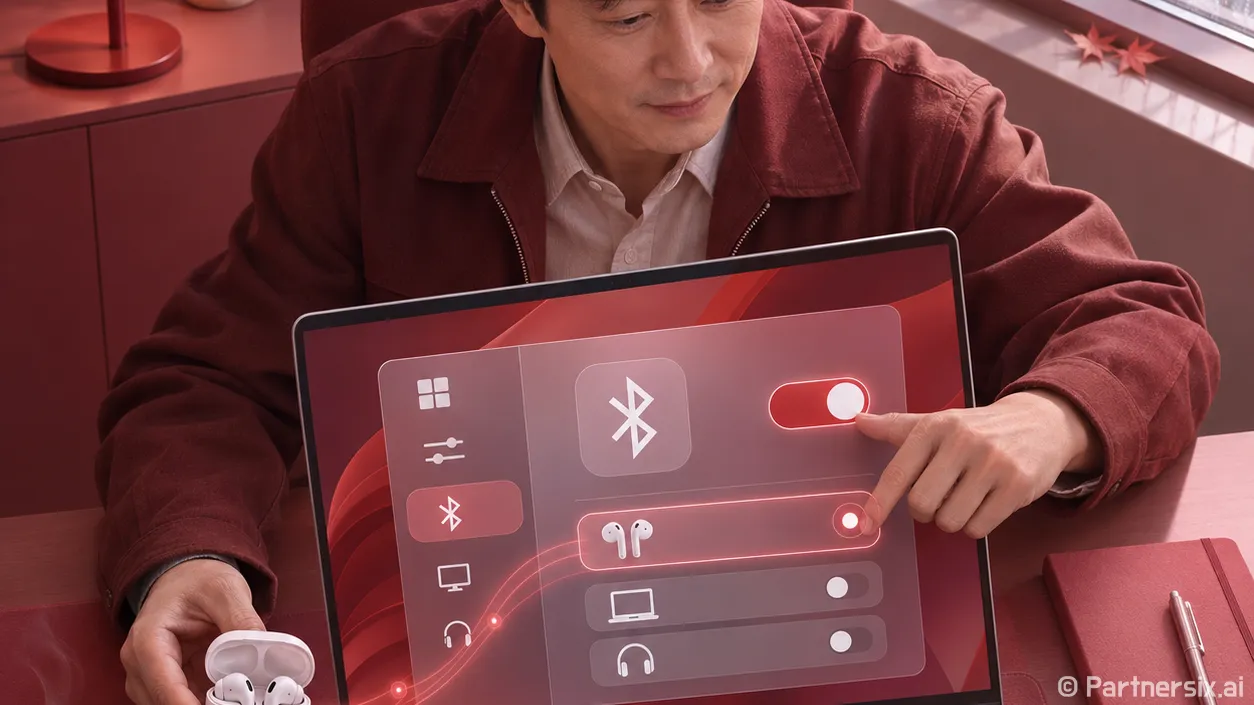
얼마 전 새 무선 이어폰을 노트북에 연결하려는데, 휴대폰에서는 바로 잡히던 기기가 윈도우 목록에는 보이지 않더라고요. 이런 경우에는 설정 메뉴를 계속 새로고침하기보다 PC의 블루투스 상태와 이어폰의 페어링 상태를 차례로 확인하는 편이 빠릅니다. 윈도우 블루투스 연결은 두 기기가 서로를 찾을 준비가 되어 있어야 시작되거든요.
연결 전에 두 가지만 확인하세요
먼저 PC에서 블루투스를 켭니다. 윈도우 11이라면 작업 표시줄 오른쪽의 네트워크·소리·배터리 아이콘을 눌러 빠른 설정을 열 수 있습니다. 윈도우 10은 오른쪽 아래 알림 센터에서 블루투스 타일을 찾으면 됩니다. 타일이 보이지 않아도 설정 앱에서 켤 수 있으니 당황할 필요는 없어요.
그다음 이어폰, 마우스, 키보드 같은 연결할 기기를 ‘페어링 모드’로 바꿉니다. 단순히 전원을 켠 상태와는 달라요. 예를 들어 이어폰은 케이스 버튼을 길게 누르거나, 전원 버튼을 몇 초간 눌러 표시등이 깜빡일 때 검색되는 제품이 많습니다. 방법은 제품마다 다르니 버튼을 무작정 오래 누르기 전에 설명서를 확인하는 게 좋습니다. 이미 휴대폰에 연결된 이어폰이라면 휴대폰의 블루투스를 잠시 꺼두면 PC에서 찾기 수월할 때도 있습니다.
윈도우 11에서 새 기기 연결하는 순서
윈도우 11에서는 시작 → 설정 → Bluetooth 및 장치로 이동합니다. Bluetooth 스위치를 켠 뒤 장치 추가 → Bluetooth를 선택하세요. 검색 목록에 기기 이름이 뜨면 눌러서 화면 안내에 따라 연결하면 됩니다. 처음 연결하는 키보드나 휴대폰은 양쪽 화면에 표시된 숫자가 같은지 확인하거나 연결 요청을 승인해야 할 수 있습니다.
기기 이름이 헷갈린다면 근처에 있는 다른 블루투스 기기를 잠깐 꺼두는 것도 방법이에요. 같은 공간에 이어폰과 스피커가 여러 대 있으면 목록이 생각보다 길어집니다. 연결이 끝나면 설정의 기기 목록에서 상태를 확인해 보세요. 이어폰은 연결 표시가 나와도 소리가 다른 스피커로 나올 수 있으므로, 작업 표시줄의 소리 설정에서 출력 장치까지 확인해야 합니다.
윈도우 10은 메뉴 이름이 조금 달라요
윈도우 10이라면 시작 → 설정 → 장치 → Bluetooth 및 기타 장치로 들어갑니다. Bluetooth를 켜고 Bluetooth 또는 기타 장치 추가 → Bluetooth를 누른 다음, 검색된 기기를 선택하면 됩니다. 윈도우 11과 연결 원리는 같지만 메뉴 위치와 이름이 달라서 안내를 따라가다 막히기 쉬워요.
기기를 한 번 등록하면 다음에는 전원을 켰을 때 자동으로 다시 연결되는 경우가 많습니다. 다만 이어폰이 사용한 휴대폰에 먼저 붙으면 PC에서는 ‘페어링됨’으로만 보일 수 있어요. 그럴 때는 휴대폰 연결을 끊고 윈도우의 기기 목록에서 해당 이어폰을 선택해 다시 연결해 보세요. 자동 전환 방식은 제품마다 다릅니다.
목록에 안 뜨거나 연결이 끊긴다면
가장 먼저 기기를 PC 가까이 두고 배터리를 확인하세요. 마이크로소프트의 블루투스 문제 해결 안내에서도 기기의 페어링 모드, 거리, 배터리 상태를 먼저 점검하도록 권합니다. 배터리가 부족하면 페어링 모드에 들어가지 못하거나 연결이 불안정할 수 있습니다.
- 기기가 검색되지 않을 때: 페어링 모드가 유지되고 있는지 확인하고, 기기와 PC의 블루투스를 껐다가 다시 켭니다. 노트북에 무선 기능을 끄는 물리 스위치가 있는지도 확인하세요.
- 목록에는 있지만 연결되지 않을 때: 윈도우의 블루투스 기기 목록에서 해당 기기를 제거한 뒤 처음부터 다시 추가합니다. 이미 등록된 정보가 꼬였을 때 유용합니다.
- 연결이 자꾸 끊길 때: 기기를 충전하고 PC를 다시 시작해 봅니다. USB 3.0 포트에 연결된 장치가 블루투스 신호에 간섭할 수도 있으니, 주변 USB 장치와 거리를 두고 차이가 있는지 확인해 보세요.
- Bluetooth 메뉴 자체가 없을 때: PC가 블루투스를 지원하는지 제품 사양을 확인합니다. 지원하는 PC라면 장치 관리자에서 블루투스 어댑터와 드라이버 상태를 살펴보고, PC 제조사가 제공하는 드라이버나 윈도우 업데이트를 확인하는 순서가 좋습니다.
블루투스가 안 잡히면 큰 고장처럼 느껴지지만, 실제로는 기기가 페어링 모드가 아니거나 다른 기기에 먼저 연결된 경우도 많습니다. PC와 기기 양쪽 상태를 한 단계씩 확인하면 어디서 막혔는지 훨씬 쉽게 찾을 수 있어요.