모두
 모두콘텐츠
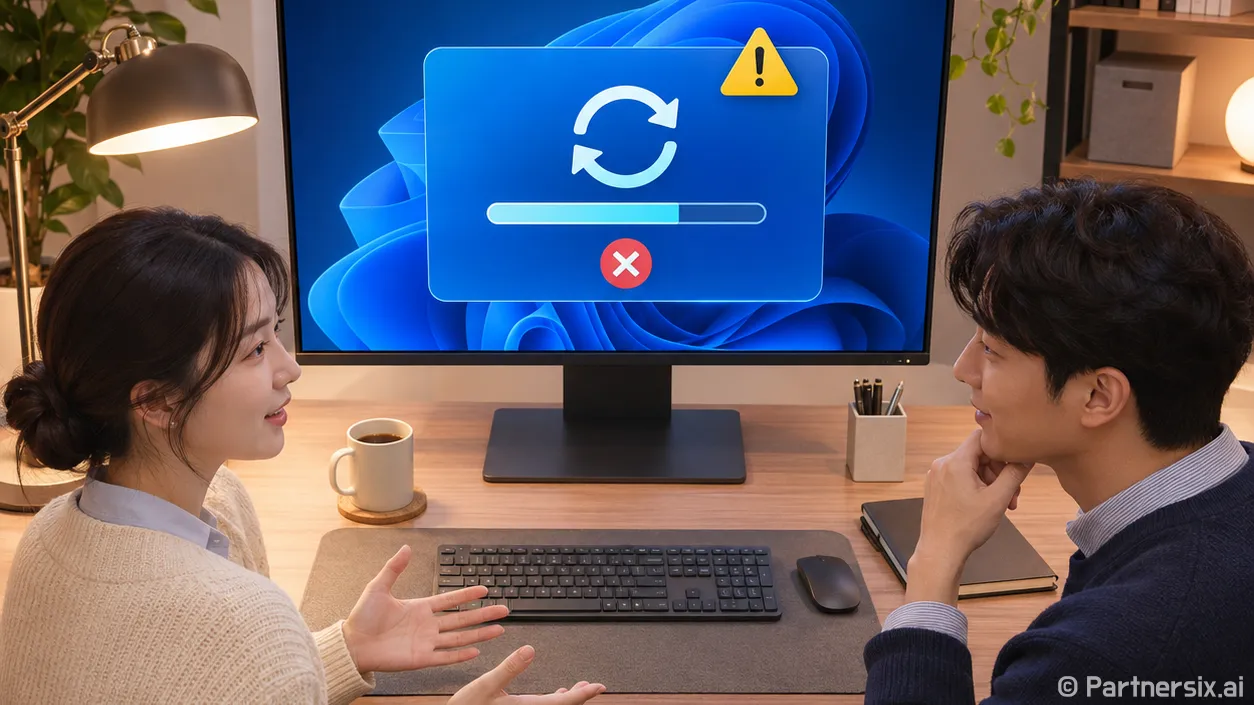
얼마 전 문서 작업을 마치고 컴퓨터를 끄려는데 업데이트가 실패했다는 문구가 떴습니다. 다시 시도해도 같은 화면이 나왔고요. 이런 때는 오류 메시지에 적힌 코드를 먼저 확인하는 편이 빠릅니다. 설치 파일이 제대로 내려오지 않은 경우와 드라이버가 충돌한 경우는 손볼 곳이 다르기 때문입니다.
오류 코드를 먼저 기록하세요
윈도우 11에서는 설정을 열고 Windows 업데이트, 업데이트 기록 순서로 들어갑니다. 실패한 항목을 찾아 업데이트 이름과 KB 번호, 오류 코드를 적어 두세요. 예를 들어 0x80070002처럼 숫자와 영문이 섞인 코드가 단서입니다. 화면에 ‘변경 내용을 취소하는 중’이라고만 보였다면 재시작이 끝난 뒤 업데이트 기록에서 실패 항목을 확인하면 됩니다.
함께 적어 둘 것은 실패 시점입니다. 다운로드 중에 멈췄는지, 설치 후 재시작 단계에서 되돌아갔는지에 따라 확인할 항목이 달라집니다. 회사 컴퓨터라면 기기 이름과 실패한 날짜도 남겨 두면 관리 담당자에게 상황을 설명하기 편합니다.
재시작부터 기본 문제 해결사까지
가장 먼저 작업 중인 파일을 저장하고 컴퓨터를 다시 시작합니다. 그다음 인터넷 연결을 확인하고 설정의 Windows 업데이트에서 ‘업데이트 확인’을 다시 누릅니다. 일시적인 연결 문제나 다른 프로그램이 설치 과정을 붙잡고 있었다면 여기서 끝나기도 합니다. 노트북은 전원을 연결한 상태에서 진행하는 게 좋습니다.
같은 오류가 반복되면 설정에서 시스템, 문제 해결, 기타 문제 해결사로 이동해 Windows 업데이트 옆의 ‘실행’을 누릅니다. 윈도우 11에서는 ‘도움말’ 앱의 업데이트 문제 해결사도 사용할 수 있습니다. 진단이 끝나면 한 번 재시작하고 업데이트를 다시 확인하세요. Microsoft 지원 안내도 이 순서를 기본 단계로 제시합니다.
저장 공간도 확인해 보세요. 설정의 시스템, 저장소에서 여유 공간을 볼 수 있습니다. 공간이 빠듯하다면 휴지통과 임시 파일부터 확인하고, 필요한 개인 파일은 다른 드라이브에 옮깁니다. 단, 임시 파일 목록에 ‘다운로드’가 보이면 보관할 파일이 없는지 먼저 확인하세요.
자주 보이는 코드별로 확인할 곳
- 0x80070002 또는 0x80070003: 업데이트 설치 실패를 가리킵니다. 재시작과 문제 해결사를 먼저 실행하고 저장 공간을 확인합니다. 코드만으로 원인을 하나로 단정하기는 어렵습니다.
- 0x80070422: Windows 업데이트 서비스가 중지됐거나 사용 안 함으로 설정됐을 수 있습니다. 시작 메뉴에서 ‘서비스’를 검색해 열고 Windows Update의 상태를 확인합니다. 회사에서 관리하는 기기라면 설정을 바꾸기 전에 담당자에게 문의하세요.
- 0x800f0922: 업데이트 서버 연결이나 시스템 파티션의 공간 문제 등 여러 원인이 가능합니다. VPN을 사용 중이라면 업무상 필요한 연결인지 확인한 뒤 일반 인터넷 연결에서 다시 시도합니다. 시스템 파티션의 크기를 임의로 바꾸는 작업은 피하는 편이 안전합니다.
- 0xC1900101: 주로 드라이버 호환성을 의심할 때 보는 코드입니다. 최근 연결한 주변기기를 분리하고, 제조사가 제공하는 드라이버 업데이트를 확인하세요. 특히 대형 버전 업그레이드 중이라면 어떤 장치에서 막히는지 기록해 두는 게 좋습니다.
같은 코드라도 실패한 업데이트 종류와 컴퓨터 상태에 따라 원인이 달라질 수 있습니다. 그래서 검색한 코드의 해결 명령을 한꺼번에 실행하기보다, 업데이트 기록과 현재 증상을 함께 보는 편이 정확합니다.
계속 실패한다면 시스템 파일을 점검하세요
기본 단계를 거쳤는데도 설치가 계속 실패한다면 중요한 문서를 먼저 백업하세요. 그런 다음 시작 메뉴에서 ‘명령 프롬프트’를 검색해 관리자 권한으로 열고, DISM.exe /Online /Cleanup-image /Restorehealth를 실행합니다. 작업이 끝나면 sfc /scannow를 실행하세요. 두 명령은 Microsoft가 안내하는 시스템 파일 점검 순서입니다. 진행 중에는 창을 닫지 말고 완료 메시지를 확인합니다.
점검을 마친 뒤 재시작하고 업데이트를 다시 시도합니다. 여전히 같은 항목만 실패한다면 KB 번호와 오류 코드, 시도한 단계를 함께 남겨 Microsoft 지원이나 기기 관리 담당자에게 전달하세요. 오류 메시지는 불편하지만, 코드를 적어 두는 순간 어디부터 손볼지 훨씬 선명해집니다.