모두
 모두콘텐츠
얼마 전 작은 쇼핑몰 서버를 옮기면서 설치 기록을 다시 봤다. 운영체제를 까는 데 걸린 시간은 20분 남짓이었다. 더 오래 걸린 건 기존 데이터를 백업하고, 새 서버에서 접속과 복구가 되는지 확인하는 일이었다. 우분투 서버용 설치방법을 찾는다면 설치 화면의 버튼 순서보다 이 앞뒤 절차를 함께 잡는 편이 안전하다.
설치 전에 사양과 백업부터 확인한다
개인 블로그나 방문이 많지 않은 회사 소개 사이트라면 처음부터 큰 서버가 필요하지 않다. 정적 사이트나 가벼운 웹 서비스는 메모리 1~2GB, 저장 공간 20~30GB인 VPS에서 시작해도 되는 경우가 많다. 다만 워드프레스와 데이터베이스를 한 서버에 올리고 방문이 몰리는 시간대가 있다면 메모리 2GB를 출발점으로 보고 실제 사용량을 확인하는 게 낫다. 방문자 수만으로 사양을 고르기 어렵다. 페이지 캐시 유무와 동시에 처리하는 요청 수가 메모리와 CPU 사용량을 크게 바꾼다.
우분투 공식 서버 문서의 최소 설치 요건은 서비스를 안정적으로 운영할 권장 사양과 다르다. 운영체제 설치가 끝나도 로그, 업데이트 파일, 데이터베이스와 백업 작업 공간이 필요하다. 디스크를 딱 맞춰 잡으면 업데이트 도중 공간이 부족해질 수 있다. 초기에는 남는 공간을 두고, 운영하면서 디스크 사용량이 얼마나 늘어나는지 보는 편이 정확하다.
기존 서버를 교체한다면 웹 파일과 데이터베이스를 각각 백업하고 복원 방법까지 적어둔다. 백업 파일이 있다는 사실과 복원이 된다는 사실은 다르다. 데이터베이스 덤프가 열리는지, 업로드 파일이 빠지지 않았는지, 인증서와 환경 설정값을 어디에 보관했는지 확인한다. 물리 서버에 설치할 때는 대상 디스크의 자료를 별도 장치로 옮긴 뒤 진행한다. 설치 화면의 ‘디스크 전체 사용’은 선택한 디스크의 기존 파티션과 데이터를 지운다.
물리 서버와 VPS는 시작 지점이 다르다
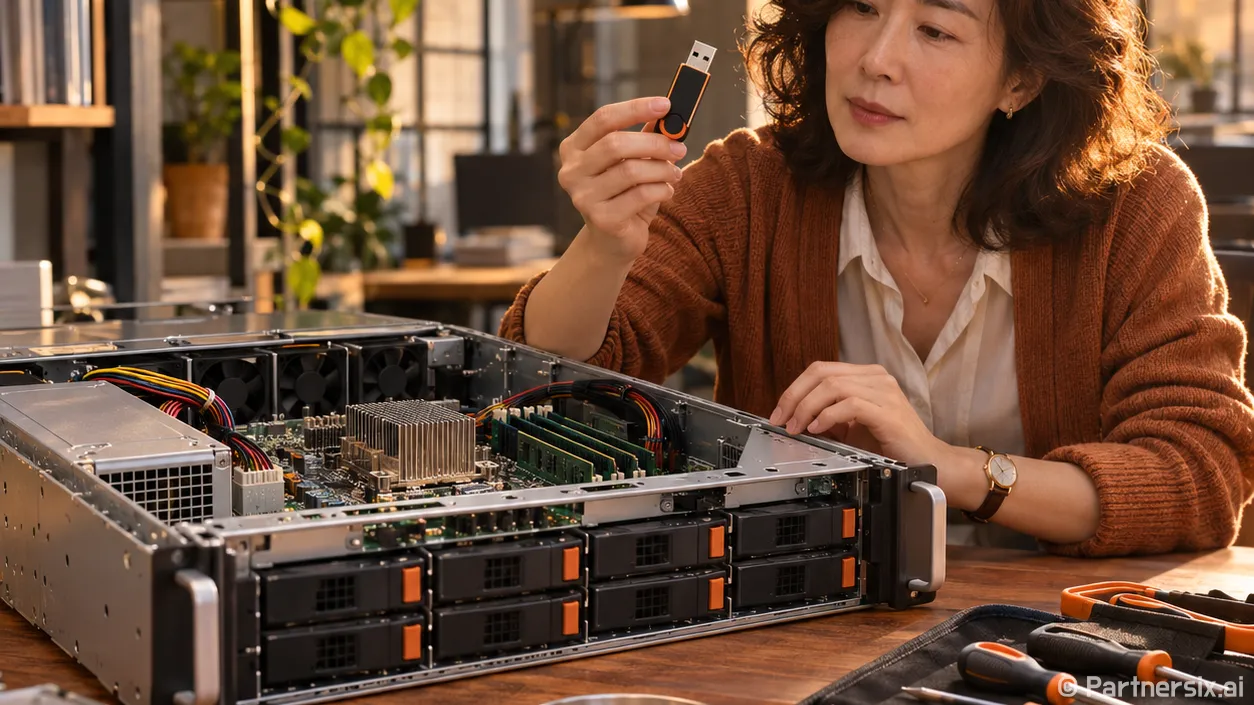
물리 서버라면 우분투 서버의 장기 지원 버전 설치 이미지를 받아 부팅 USB로 만든다. 이미지 파일을 USB에 복사하는 것만으로는 부팅 매체가 되지 않으므로 이미지 기록 도구를 써야 한다. 서버를 재시작해 부팅 메뉴에서 USB를 선택한다. 부팅 메뉴 키는 장비마다 다르니 화면 안내나 제조사 설명을 확인한다.
VPS는 대개 관리 화면에서 우분투 이미지를 선택하면 설치가 끝난 상태로 제공된다. 이 경우 USB 제작과 디스크 선택 과정은 없다. 대신 계정 접속 방식, 공인 IP, 제공업체 방화벽 규칙, 자동 백업 설정을 먼저 확인한다. 재설치 버튼은 현재 서버의 데이터를 지울 수 있으니 운영 중인 인스턴스에서는 특히 조심해야 한다.
물리 서버의 설치 메뉴에서는 언어와 키보드 배열을 고르고 네트워크 연결을 확인한다. 유선 연결은 DHCP로 자동 설정되는 경우가 많지만, 고정 IP가 필요한 환경이라면 할당받은 주소와 게이트웨이, DNS 값을 미리 준비한다. 프록시나 저장소 주소를 별도로 지정해야 하는 사내망이 아니라면 기본값으로 진행해도 된다. 저장 공간 단계에서는 디스크 이름과 용량을 보고 대상 장치를 다시 확인한다. 같은 용량의 디스크가 여러 개라면 모델명까지 확인하는 편이 좋다.
계정과 원격 접속을 설정한다
설치 중에는 서버 이름, 사용자 이름, 암호를 입력한다. 서버 이름은 나중에 여러 대를 관리할 때 구별하기 쉬운 짧은 이름으로 정한다. 원격에서 관리할 서버라면 OpenSSH 서버 설치 항목도 확인한다. SSH 키를 등록할 수 있다면 키를 준비하되, 실제 접속 시험이 끝나기 전에는 기존에 쓸 수 있는 접속 수단을 없애지 않는다. 원격 접속 설정을 한 번에 바꾸다가 서버에 들어가지 못하는 사고가 의외로 흔하다.
설치가 끝나면 USB를 제거하고 재부팅한다. 로그인 후에는 운영체제 업데이트를 먼저 실행한다. 터미널에서 sudo apt update로 패키지 목록을 갱신하고, sudo apt upgrade로 설치된 패키지를 업데이트한다. 업데이트 결과에 재부팅 안내가 있으면 서비스를 올리기 전에 재부팅한다. 그다음 서버의 날짜와 시간대, 디스크 여유 공간, 네트워크 연결을 확인한다.
방화벽은 원격 접속 경로를 확인한 뒤 켠다. UFW를 쓴다면 먼저 sudo ufw allow OpenSSH로 SSH를 허용하고 sudo ufw enable을 실행한다. VPS에서는 운영체제 방화벽과 제공업체 방화벽이 따로 적용될 수 있다. 한쪽만 열어도 접속이 막힐 수 있으니 두 설정을 함께 본다. 접속 중인 창을 닫기 전에 새 터미널에서 SSH 로그인이 되는지도 시험한다.
서비스를 올리기 전 복구 경로를 시험한다
웹서버와 데이터베이스를 설치한 뒤에는 서비스가 시작됐다는 표시만 보지 않는다. 실제 페이지가 열리는지, 로그인과 파일 업로드가 되는지, 데이터베이스 연결 오류가 없는지 확인한다. 이전 작업이라면 테스트 단계에서 기존 서버를 그대로 두고 새 서버의 주요 기능을 확인한 뒤 접속 경로를 전환한다. 전환 직후에는 오류 로그와 응답 시간을 함께 살핀다.
백업은 주기와 보관 장소를 정해야 쓸모가 있다. 같은 서버의 다른 폴더에만 저장하면 디스크 장애나 재설치 때 함께 사라진다. 웹 파일과 데이터베이스를 서버 밖에 보관하고, 작은 데이터라도 실제로 한 번 복원해 보는 게 좋다. 장애가 났을 때는 먼저 서버 전원과 접속 상태, 디스크 공간, 서비스 상태, 최근 변경 내역 순으로 확인한다. 운영 경험상 설치 자체보다 이런 확인 순서를 준비해 둔 서버가 훨씬 빨리 돌아온다.