모두
 모두콘텐츠
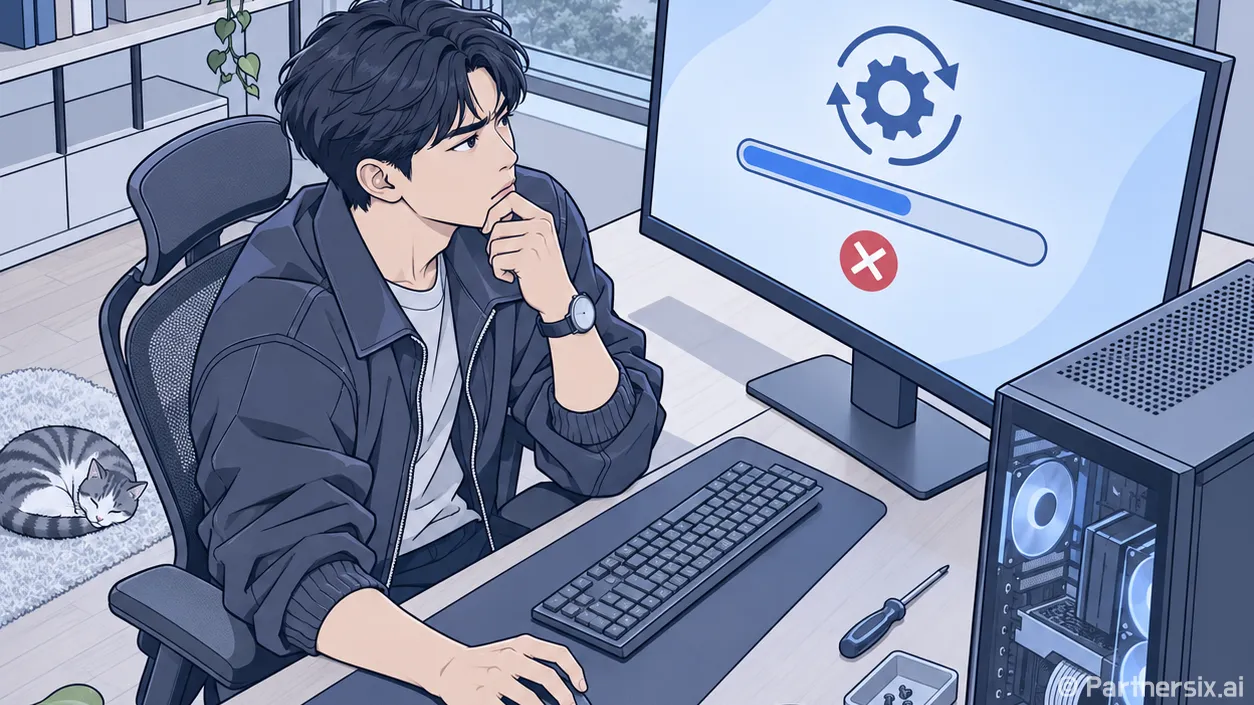
얼마 전 조립해 준 PC에서 누적 업데이트가 100%까지 올라갔다가 재부팅 후 다시 실패했다. 설치 화면에서는 다 된 것처럼 보였지만, 업데이트 기록에는 같은 오류가 남아 있었다. 이런 경우 무작정 업데이트 파일을 지우기보다 어디서 실패했는지 먼저 확인하는 편이 빠르다. 다운로드가 안 되는 문제와 설치 후 되돌아가는 문제는 확인할 지점이 다르기 때문이다.
실패한 업데이트와 오류 코드부터 확인한다
윈도우 11은 설정 → Windows 업데이트 → 업데이트 기록에서 실패한 항목을 찾을 수 있다. 윈도우 10은 설정 → 업데이트 및 보안 → Windows 업데이트 → 업데이트 기록 보기로 들어간다. 실패한 날짜, 업데이트 이름, KB로 시작하는 번호, 0x로 시작하는 오류 코드를 적어 둔다. 같은 업데이트가 반복해서 실패하는지, 서로 다른 업데이트가 모두 실패하는지도 같이 본다.
오류 코드는 방향을 잡는 단서다. 예를 들어 0x80070020은 다른 프로그램이 설치 파일을 사용 중일 때 나타날 수 있고, 0xC1900101은 기능 업데이트 과정의 드라이버 문제를 의심할 만하다. 다만 코드 하나만 보고 원인을 확정하면 헛수고하기 쉽다. Microsoft의 오류 안내도 코드별로 여러 점검 단계를 제시한다.
재부팅과 저장 공간부터 확인한다
먼저 시작 메뉴에서 ‘다시 시작’을 눌러 PC를 재부팅한다. 전원 버튼으로 껐다 켜는 것과 달리, 다시 시작은 진행 중이던 업데이트 작업을 이어 가거나 끝내는 데 도움이 된다. 노트북이라면 전원을 연결하고 인터넷 연결이 안정적인지도 확인한다. VPN을 쓰고 있다면 잠시 연결을 끊은 뒤 업데이트를 다시 시도한다.
그다음 파일 탐색기의 ‘내 PC’에서 C 드라이브 여유 공간을 본다. 작은 누적 업데이트라도 다운로드 파일을 풀고 이전 파일을 보관할 공간이 필요하다. 특히 기능 업데이트 중이라면 여유 공간을 넉넉하게 확보하는 편이 좋다. 공간이 부족하면 설정 → 시스템 → 저장소 → 임시 파일에서 삭제 항목을 확인한다. ‘다운로드’처럼 직접 저장한 파일이 포함될 수 있는 항목은 선택 내용을 읽고 지워야 한다.
여기까지 확인했다면 기본 문제 해결사를 실행한다. 윈도우 11은 설정 → 시스템 → 문제 해결 → 기타 문제 해결사 → Windows 업데이트에서 ‘실행’을 누른다. 화면 구성에 따라 도움말 앱으로 이어질 수 있다. 윈도우 10은 설정 → 업데이트 및 보안 → 문제 해결 → 추가 문제 해결사에서 Windows 업데이트를 선택한다. 완료 후 재부팅하고 같은 KB 업데이트가 다시 실패하는지 확인한다.
같은 오류가 반복되면 시스템 파일을 검사한다
문제 해결사를 돌려도 설치 단계에서 계속 실패한다면 Windows 구성 요소나 시스템 파일을 확인할 차례다. 작업 중인 파일을 저장하고 중요한 자료는 먼저 백업한다. 시작 메뉴에서 ‘명령 프롬프트’를 검색해 관리자 권한으로 실행한 다음, 아래 두 명령을 한 줄씩 순서대로 입력한다.
- DISM.exe /Online /Cleanup-Image /RestoreHealth
- sfc /scannow
첫 번째 명령이 완료됐다는 메시지가 나온 뒤 두 번째 명령을 실행한다. DISM은 복구에 필요한 Windows 구성 요소를 점검하고, SFC는 보호된 시스템 파일을 검사한다. 진행률이 한동안 그대로여도 바로 창을 닫지 말고 완료 메시지를 기다린다. Microsoft도 이 순서를 안내한다. 검사가 끝나면 재부팅한 뒤 업데이트를 다시 확인한다.
0x80070020처럼 파일 사용 충돌이 의심된다면 백업 프로그램이나 별도로 설치한 보안 프로그램의 작업이 진행 중인지도 본다. 실제로 검사나 백업이 끝난 뒤 업데이트가 설치되는 경우가 있다. 보안 기능을 끄거나 드라이버를 제거하는 작업은 오류 코드만 보고 한꺼번에 진행하지 않는 편이 낫다.
여전히 실패한다면 실패 지점을 좁힌다
한 개의 KB 업데이트만 실패한다면 업데이트 기록에서 해당 번호와 오류 코드를 다시 확인한다. 반대로 여러 업데이트가 동시에 실패한다면 저장 공간, 서비스 상태, 시스템 파일처럼 공통으로 쓰는 부분을 먼저 의심한다. Win + R을 누르고 services.msc를 입력하면 서비스 창이 열린다. 여기서 Windows Update 서비스가 ‘사용 안 함’으로 설정되어 있거나 중지돼 있는지 확인할 수 있다. 회사나 학교에서 관리하는 PC라면 조직 정책이 적용됐을 수 있으므로 설정을 임의로 바꾸기 전에 관리자에게 확인하는 게 맞다.
윈도우 11에서 앞선 방법이 모두 실패했다면 설정 → 시스템 → 복구의 ‘Windows 업데이트를 사용하여 문제 해결’ 항목에 있는 ‘지금 다시 설치’를 확인한다. Microsoft 안내에 따르면 이 기능은 현재 버전의 Windows를 다시 설치하면서 앱, 파일, 설정을 유지한다. 다만 진행 전 백업을 해 두고 전원과 인터넷을 연결해야 한다. 관리되는 PC나 일부 버전에서는 이 항목이 보이지 않을 수 있다.
업데이트 오류를 볼 때 내가 가장 먼저 구분하는 건 ‘받지 못한 것인지, 설치하다 실패한 것인지, 재부팅 뒤 되돌아간 것인지’다. 화면에 찍힌 오류 코드와 실패한 KB 번호만 남겨 둬도 다음 시도에서 같은 작업을 반복할 일이 훨씬 줄어든다.