모두
 모두콘텐츠
PC가 느려졌다고 하면 케이스부터 열어 먼지를 털고 싶어집니다. 그런데 제가 점검했던 PC에서는 먼지보다 꽉 찬 C 드라이브나 시작 프로그램이 원인인 경우도 많았습니다. 컴퓨터 느려짐 청소는 파일, 실행 중인 프로그램, 냉각 상태를 순서대로 확인해야 헛수고가 적습니다.
먼저 언제 느린지 구분한다
부팅 직후 바탕화면이 떠도 몇 분간 클릭이 늦다면 시작 프로그램과 저장장치를 먼저 봅니다. 게임이나 영상 편집을 10분쯤 한 뒤에만 버벅이고 팬 소리가 커진다면 온도 쪽이 의심됩니다. 웹 브라우저 탭을 많이 열 때만 느리면 메모리 사용량이 더 중요한 단서입니다.
Ctrl+Shift+Esc로 작업 관리자를 열고 CPU, 메모리, 디스크 사용률을 확인합니다. 느려지는 순간 어떤 항목이 계속 높게 유지되는지 봐야 합니다. 디스크가 잠깐 100%를 찍었다고 바로 저장장치 고장으로 판단할 수는 없습니다. 다만 별다른 작업이 없는데도 오래 지속된다면 실행 중인 프로그램과 드라이브 상태를 함께 확인할 필요가 있습니다.
C 드라이브는 삭제 목록을 보고 청소한다
파일 탐색기의 ‘내 PC’에서 C 드라이브 여유 공간부터 확인합니다. 용량이 거의 다 찼다면 윈도우 업데이트와 임시 파일 작업에도 영향을 줄 수 있습니다. 이때는 설정 → 시스템 → 저장소 → 임시 파일로 들어가 삭제할 항목을 하나씩 고르는 게 편합니다. 마이크로소프트도 저장 공간이 부족할 때 임시 파일과 사용하지 않는 파일을 확인하도록 안내합니다.
여기서 ‘다운로드’ 폴더는 무심코 선택하지 않는 편이 좋습니다. 설치 파일만 있는 줄 알았는데 영수증이나 작업 파일이 섞여 있는 경우가 있습니다. ‘이전 Windows 설치’ 항목도 삭제하면 이전 버전으로 돌아갈 수 없으니, 최근에 윈도우를 업그레이드했다면 먼저 확인합니다. 휴지통 역시 비우기 전에 필요한 파일이 없는지 봅니다.
저장소 센스를 켜면 이후 임시 파일과 휴지통을 자동으로 관리할 수 있습니다. 다만 다운로드 폴더의 자동 삭제 여부와 보관 기간은 설정에서 직접 확인해야 합니다. 정체를 모르는 시스템 폴더를 손으로 지우는 것보다 이 경로가 실수할 여지가 적습니다.
시작 프로그램은 필요한 것만 남긴다
디스크를 비웠는데 부팅 후 여전히 답답하다면 작업 관리자에서 ‘시작 앱’을 엽니다. 메신저, 게임 실행기, 프린터 보조 프로그램처럼 켜자마자 쓸 필요가 없는 항목부터 사용 안 함으로 바꿉니다. 한꺼번에 전부 끄기보다 두세 개씩 바꾸고 재부팅해 차이를 보는 편이 원인을 찾기 쉽습니다.
시작 앱을 끈다고 프로그램이 삭제되는 것은 아닙니다. 필요할 때 직접 실행하면 됩니다. 반면 보안 프로그램이나 하드웨어 제어 앱은 이름만 보고 무작정 끄지 않습니다. 작업 관리자의 ‘프로세스’ 탭에서 CPU나 메모리를 많이 쓰는 앱이 무엇인지도 함께 확인하면, 파일 청소로 해결할 문제인지 판단하기 좋습니다.
팬 소리와 온도가 문제라면 먼지를 턴다
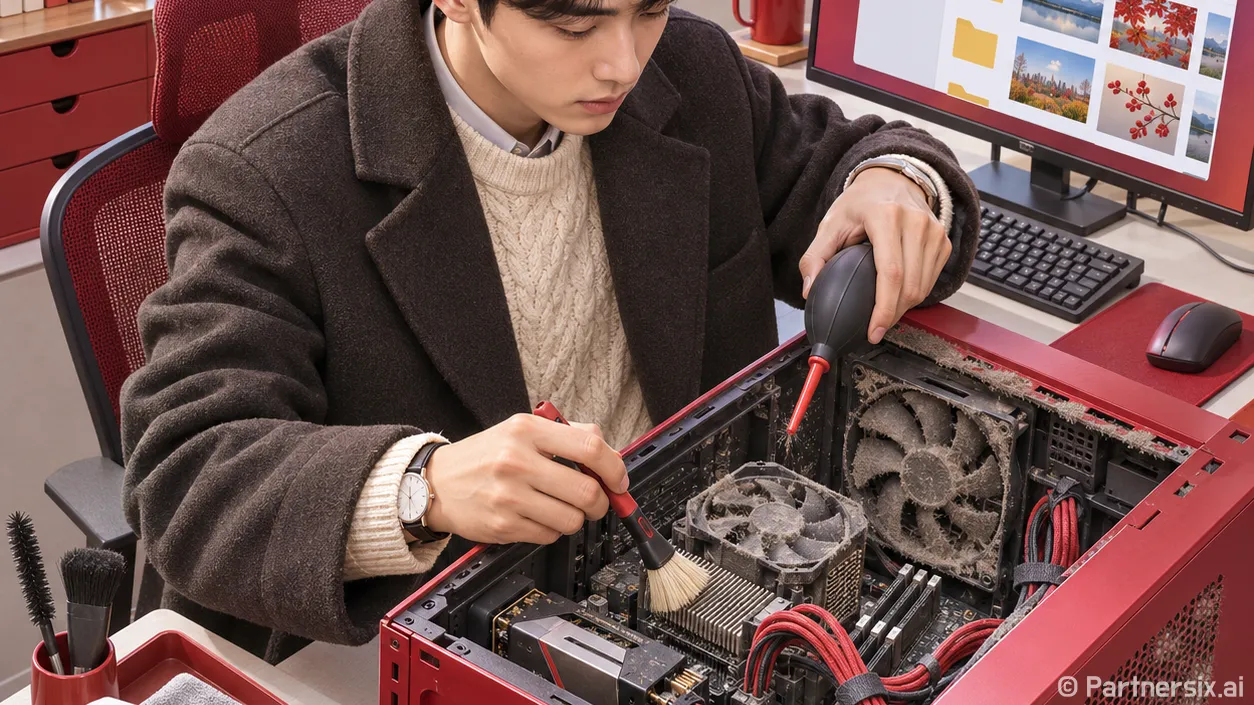
오래 사용한 데스크톱이 부하를 받을 때만 느려지고 팬이 계속 세게 돈다면 케이스 안을 확인합니다. 전원을 끄고 전원 케이블을 뽑은 뒤, 바닥 먼지 필터와 전면 흡기구부터 봅니다. 먼지가 공기 통로와 방열판 사이를 막으면 열을 빼기 어려워집니다. 온도가 높아지면 부품이 속도를 낮춰 작동할 수 있습니다.
필터는 분리해 먼지를 제거하고 완전히 말린 뒤 다시 끼웁니다. 내부 팬과 방열판은 날개가 돌지 않게 잡고 압축 공기를 짧게 분사합니다. 팬을 공기 힘으로 세게 돌리거나 부품에 노즐을 바짝 대지 않습니다. 파워서플라이는 외부 통풍구의 먼지만 제거하고 본체를 열지 않습니다. 노트북은 구조가 제각각이라, 하판 분해가 익숙하지 않다면 통풍구가 막혔는지와 설치된 바닥 상태부터 확인하는 편이 안전합니다.
청소 뒤에는 같은 작업으로 다시 확인한다
청소 전후를 비교할 때는 같은 게임 장면이나 같은 프로그램 실행 과정을 사용합니다. 부팅 직후 대기 시간, 앱이 열리는 시간, 팬 소리 변화를 각각 봅니다. 공간을 확보해도 체감이 없다면 원인이 용량 부족이 아니었던 셈입니다. 먼지를 털어도 부하 중 속도가 계속 떨어진다면 냉각팬 작동, 온도, 저장장치 상태를 추가로 점검해야 합니다.
제 경험상 ‘청소 프로그램’ 버튼 한 번보다 느려지는 시점을 적어 두는 일이 더 유용했습니다. 시작부터 굼뜬 PC와 한참 쓰다가 처지는 PC는 손댈 곳이 다릅니다. 그 차이만 구분해도 불필요한 삭제나 분해를 꽤 줄일 수 있습니다.