 모두
 모두콘텐츠
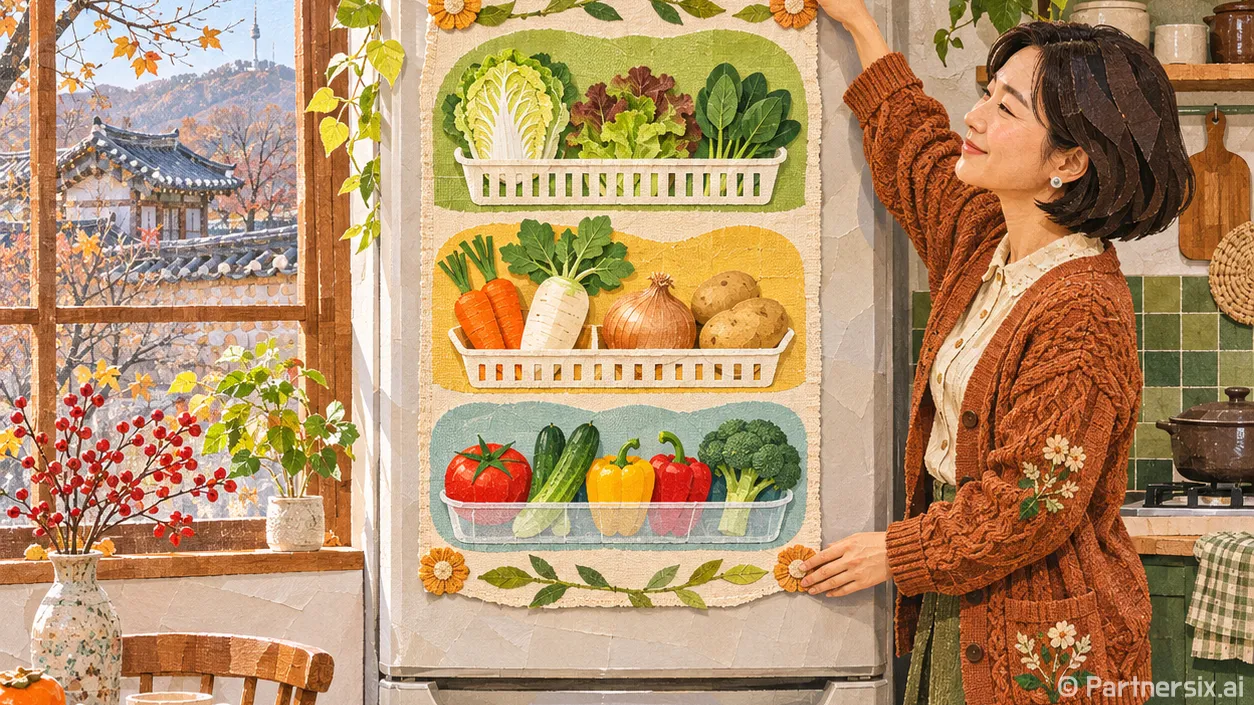
얼마 전 냉장고 문에 붙일 식재료 보관 안내문을 만들다가 그림에서 손이 멈췄어요. 토마토와 양파를 간단하게 그리면 될 줄 알았는데, 작게 출력하니 둘 다 동그란 얼룩처럼 보이더라고요. 그때 AI그림으로 채소 그림만 만들어 넣어봤습니다. 몇 번 고치고 나니 손으로 그릴 때보다 알아보기 쉬운 안내문이 됐어요.
AI그림은 예쁜 이미지를 한 번에 뽑는 용도보다, 내 생활에 맞는 그림 재료를 만드는 데 쓸 때 편했습니다. 냉장고 안내문, 아이 준비물 표시, 가족 일정표처럼 필요한 장면을 구체적으로 적으면 시작하기도 어렵지 않아요.
그림을 만들기 전에 쓸 곳부터 정해요
처음에는 ‘귀여운 채소 그림’이라고만 입력했어요. 결과는 화려했지만 안내문에는 잘 맞지 않았습니다. 배경에 식탁과 창문까지 들어가니 작은 칸에 넣었을 때 채소가 잘 안 보였거든요. 그래서 용도를 먼저 정하고, 그림에 꼭 필요한 것만 남겼습니다.
제가 만드는 냉장고 안내문처럼 작은 종이에 넣을 그림이라면 대상 하나, 단순한 배경, 선명한 색이 편해요. 휴대전화 화면에 넣을 가족 일정표라면 그림이 차지할 자리도 생각해야 합니다. 글을 넣을 공간이 필요한데 그림이 화면을 꽉 채우면 나중에 다시 손봐야 하니까요.
- 냉장고 안내문: 작은 크기에서도 알아볼 수 있도록 대상 하나를 크게
- 준비물 표시: 가방, 물병처럼 모양이 분명한 물건을 각각 따로
- 일정표 배경: 글이 들어갈 자리를 넉넉히 비우고 색은 옅게
종이에 출력할 예정이라면 먼저 손가락 두세 마디 정도 크기로 줄여서 봅니다. 화면에서는 예뻤던 잔무늬가 작은 인쇄물에서는 번져 보일 수 있어요. 이때는 그림을 더 자세히 만들기보다 장식을 빼는 편이 낫더라고요.
요청 문장은 네 가지만 넣어도 충분해요
AI그림을 만들 때 쓰는 요청 문장을 어렵게 생각할 필요는 없어요. 저는 ‘무엇을, 어디에 쓸지, 어떤 모습으로, 무엇을 빼고 싶은지’ 순서로 적습니다. 예를 들면 ‘냉장고 보관 안내문에 넣을 양파 그림, 흰 배경, 단순한 평면 그림, 글자와 다른 채소는 넣지 않기’처럼요.
한 문장에 원하는 것을 너무 많이 넣으면 결과를 보고도 어디를 고쳐야 할지 헷갈렸어요. 그래서 첫 그림에는 꼭 필요한 조건만 적고, 나온 결과를 보며 한 가지씩 바꿉니다. 양파 모양은 괜찮은데 색이 너무 흐리다면 다음 요청에는 ‘양파 색을 조금 더 진하게’만 더하는 식이에요.
그림 안에 날짜나 보관 기간 같은 글자를 AI가 직접 쓰게 하는 건 피했습니다. 글자가 어색하게 나오거나 숫자가 틀리면 안내문에서는 곤란하거든요. 그림은 그림대로 만든 뒤, 문구는 문서 편집 화면에서 제가 직접 입력합니다. 식재료 보관 기간처럼 정확해야 하는 내용도 별도로 확인하고요.
마음에 안 들면 한 번에 하나씩 고쳐요
첫 결과를 바로 쓰는 경우는 드물었어요. 채소는 그럴듯한데 배경이 복잡하거나, 물병 그림에 손잡이가 엉뚱하게 붙을 때도 있었습니다. 이럴 때 처음부터 긴 요청 문장을 새로 쓰기보다 문제를 하나 골라 수정하는 편이 빨랐습니다.
예를 들어 물병 모양이 이상하다면 ‘손잡이 없이 뚜껑이 있는 단순한 물병 하나’처럼 형태를 다시 적습니다. 배경만 산만하다면 ‘배경 장식 없이 흰색으로’라고 바꿔요. 두세 번 고쳐도 원하는 모양이 안 나오면 다른 그림을 골라 쓰거나 직접 찍은 사진을 쓰는 게 시간을 아꼈습니다.
특히 손가락 수, 물건의 구조, 그림 속 글자는 마지막에 꼭 확대해서 봅니다. 작은 화면에서는 지나쳤던 부분이 출력하면 눈에 띄어요. 가족이 매일 보는 안내문이라면 멋진 분위기보다 물건을 바로 알아볼 수 있는지가 더 중요했습니다.
저장하기 전에는 사용 범위와 개인정보를 확인해요
그림이 마음에 들면 원본을 저장하고, 안내문에 넣을 크기로 다시 줄입니다. 원본을 남겨두면 나중에 다른 종이 크기로 만들 때 편해요. 출력용으로 쓸 때는 실제 크기로 한 장 시험 인쇄해 색과 글자 자리를 확인합니다. 집에서 한 번 뽑아보니 연한 베이지 배경이 종이에서는 거의 흰색처럼 보여서 색을 바꾼 적도 있어요.
사진을 바탕으로 그림을 만들 때는 가족 얼굴이나 집 주소가 보이는 자료를 그대로 올리지 않는 편입니다. 서비스마다 입력 자료를 다루는 방식과 그림의 이용 조건도 다를 수 있으니, 공개 게시물이나 판매용 인쇄물에 쓰려면 해당 서비스의 안내를 먼저 확인하는 게 마음 편해요.
AI그림을 쓰면서 가장 좋았던 점은 대단한 작품을 만드는 일이 아니라, 필요할 때 맞는 그림을 조금씩 손볼 수 있다는 거였어요. 냉장고 안내문처럼 작고 자주 쓰는 물건일수록 보기 편한 그림 하나가 은근히 오래 도움이 됩니다.
