 모두
 모두콘텐츠
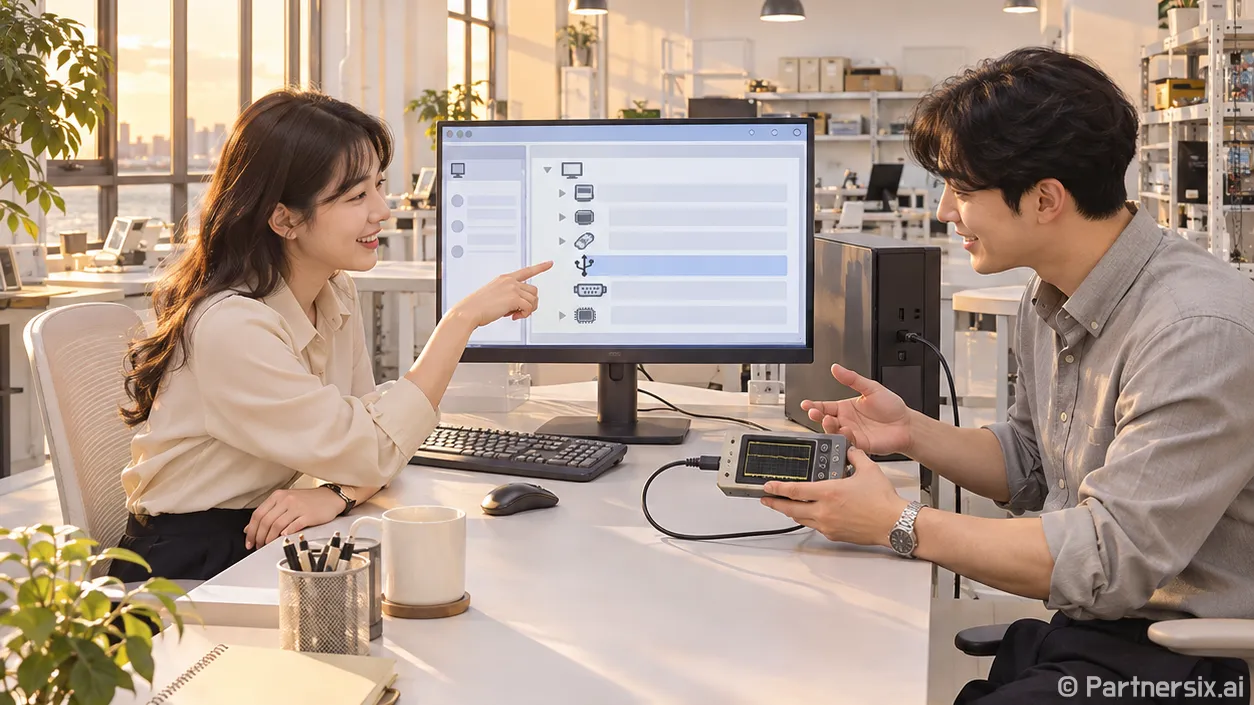
얼마 전 USB로 연결하는 측정기를 쓰려는데 프로그램에서 COM 포트 번호를 입력하라고 하더군요. 케이블은 꽂혀 있는데 번호가 어디에 나오는지 몰라 한참 헤맸습니다. 알고 보니 윈도우의 장치 관리자에서 확인할 수 있었어요. 같은 상황이라면 장치가 제대로 인식됐는지부터 확인하면 시간을 아낄 수 있습니다.
COM 포트가 무엇인지 먼저 알아두기
COM 포트는 컴퓨터와 외부 장치가 직렬 방식으로 데이터를 주고받을 때 쓰는 통신 포트입니다. 예전에는 컴퓨터에 직렬 포트가 달려 있었지만, 요즘은 USB 연결 장치가 COM 포트로 표시되는 경우를 더 자주 봅니다. 아두이노 보드, 산업용 측정기, 바코드 스캐너, USB 시리얼 변환 케이블 등이 대표적인 예입니다.
윈도우는 인식한 포트에 COM3, COM4처럼 번호를 붙입니다. 이 숫자는 장치를 연결할 프로그램이 어느 통로로 데이터를 주고받을지 지정할 때 필요해요. 예를 들어 장치 관리자에는 COM5로 표시되는데 프로그램에서 COM3을 선택했다면 연결이 되지 않을 수 있습니다. 번호가 높다고 속도가 빠르거나 느린 것은 아닙니다.
장치 관리자에서 COM 번호 확인하기
먼저 사용할 장치를 컴퓨터에 연결합니다. 시작 버튼을 마우스 오른쪽 버튼으로 누른 뒤 ‘장치 관리자’를 열고, 목록에서 ‘포트(COM 및 LPT)’를 펼쳐보세요. 장치 이름 옆 괄호 안에 적힌 COM 번호가 현재 확인할 번호입니다. 화면에 ‘USB Serial Device (COM5)’가 보인다면 프로그램에서도 COM5를 선택하면 됩니다.
비슷한 이름의 장치가 여러 개라 헷갈린다면 연결 전후의 목록을 비교해보는 게 편합니다. 장치를 뺐을 때 사라지고 다시 꽂았을 때 나타나는 항목이 해당 장치일 가능성이 큽니다. 다른 장비가 통신 중이라면 먼저 작업을 멈추고 케이블을 분리하는 편이 안전합니다.
‘포트(COM 및 LPT)’ 항목 자체가 보이지 않을 수도 있어요. 그때는 윈도우가 현재 COM 장치로 인식한 항목이 없는지 확인해야 합니다. 케이블을 다른 USB 단자에 직접 연결하고 장치 관리자에 새 항목이 생기는지 살펴보세요. ‘기타 장치’ 아래에 경고 표시가 있는 항목이 나타난다면 해당 장치의 드라이버가 필요한 경우도 있습니다. 드라이버는 장치 제조사가 제공하는 모델별 안내를 기준으로 확인하는 것이 좋습니다.
번호는 보이는데 연결이 안 될 때
COM 번호가 확인돼도 통신이 바로 되는 것은 아닙니다. 우선 프로그램에서 선택한 번호와 장치 관리자에 표시된 번호가 같은지 다시 보세요. USB 단자를 바꾸거나 장치를 다시 연결한 뒤 번호가 달라졌다면 프로그램 설정도 그에 맞춰야 합니다.
번호가 맞다면 통신 설정을 확인할 차례입니다. 장치와 프로그램은 전송 속도, 데이터 비트, 패리티, 정지 비트 같은 값을 서로 맞춰야 합니다. 예를 들어 장치 설명서에는 전송 속도가 9600으로 적혀 있는데 프로그램은 115200으로 설정돼 있다면 데이터가 제대로 읽히지 않을 수 있어요. 값은 기기마다 다르니 임의로 바꾸기보다 장치 설명서나 제조사 안내를 기준으로 맞추는 게 정확합니다.
또 다른 프로그램이 같은 포트를 사용 중일 수도 있습니다. 아두이노 시리얼 모니터를 열어둔 채 다른 통신 프로그램에서 같은 포트를 열려고 하면 충돌할 수 있어요. 사용 중인 프로그램을 닫고 다시 연결해보면 원인을 가려내는 데 도움이 됩니다. 케이블을 바꿨더니 해결되는 경우도 있으니, 통신 설정이 맞는데 반응이 없다면 케이블과 USB 단자도 확인해볼 만합니다.
특정 COM 번호가 꼭 필요하다면
오래된 프로그램 중에는 사용할 수 있는 COM 번호가 제한된 경우가 있습니다. 이런 때는 장치 관리자에서 해당 장치를 마우스 오른쪽 버튼으로 눌러 ‘속성’을 열고, ‘포트 설정’의 ‘고급’에서 COM 포트 번호를 바꿀 수 있는지 확인합니다. 장치와 드라이버에 따라 메뉴가 다르게 보일 수 있어요.
번호를 바꾸기 전에는 현재 설정을 적어두고, 다른 장치가 쓰는 번호와 겹치지 않는 번호를 고르는 게 좋습니다. 변경 후에는 장치를 사용하는 프로그램도 새 번호로 설정해야 합니다. 단순히 연결이 안 된다는 이유만으로 번호부터 바꾸면 원인을 찾기 더 어려워질 수 있습니다.
처음에는 COM이라는 이름이 낯설지만, 실제로 확인할 것은 세 가지입니다. 장치 관리자에 장치가 나타나는지, 프로그램에서 같은 번호를 선택했는지, 통신 설정이 장치와 일치하는지예요. 이 순서대로 확인하면 어디에서 연결이 막혔는지 훨씬 쉽게 찾을 수 있습니다.
