모두
모두 모두콘텐츠
모두콘텐츠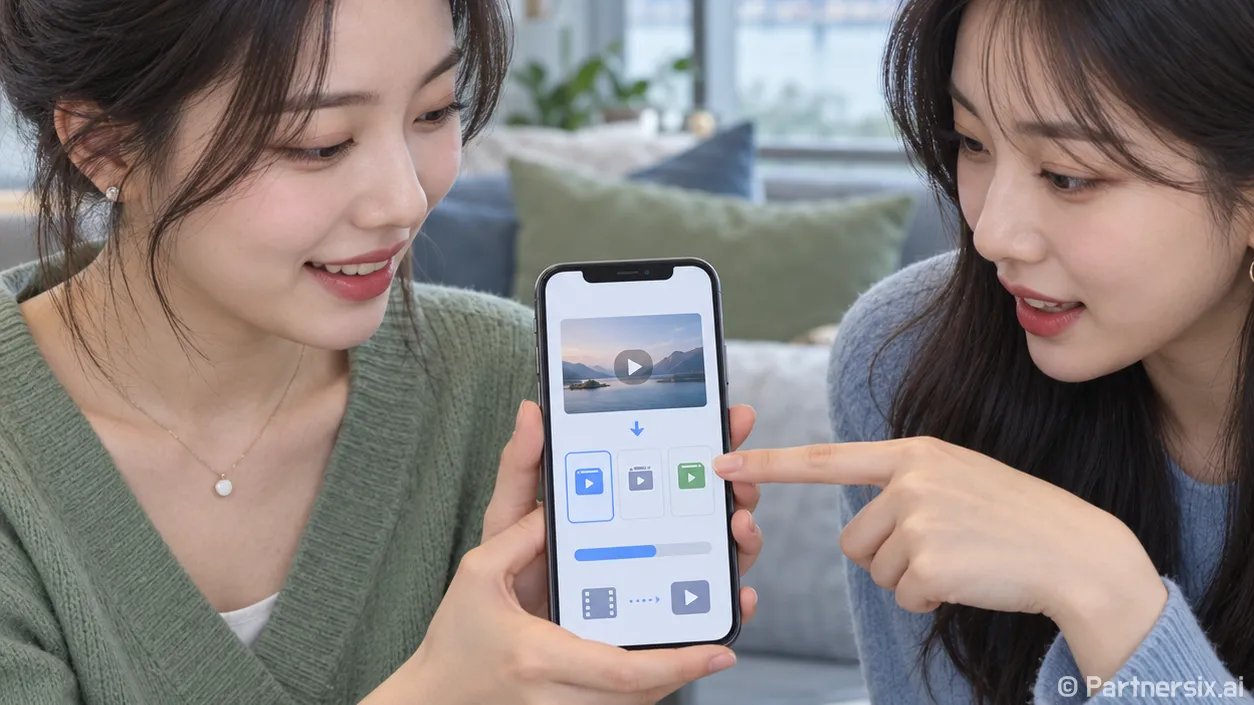
얼마 전 아이폰으로 찍은 영상을 제출하려는데 MOV 파일은 받지 않고 MP4만 가능하다는 안내를 봤어요. 아이폰에서는 잘 재생되던 영상이라 조금 당황스럽죠. 이럴 때는 상대방이 MP4 파일을 요구하는지, 단지 영상이 재생되지 않는 건지부터 확인하면 방법을 고르기 쉬워집니다.
MOV와 MP4는 무엇이 다를까요?
MOV와 MP4는 영상과 소리를 담는 파일 형식입니다. 파일 이름 끝의 .mov를 .mp4로 고친다고 영상의 압축 방식까지 바뀌지는 않아요. 그래서 이름만 바꾼 파일은 업로드가 되더라도 상대방 기기에서 재생되지 않을 수 있습니다.
영상 안에 사용된 압축 방식도 중요합니다. 예를 들어 H.264는 여러 기기에서 폭넓게 쓰이고, HEVC는 같은 화질의 파일 크기를 줄이는 데 유리하지만 오래된 기기나 프로그램에서는 문제가 생길 수 있어요. 애플 지원 안내에도 H.264가 아닌 MOV 파일의 크기나 형식을 바꾸려면 변환 도구를 사용하도록 설명돼 있습니다.
먼저 제출처의 안내를 다시 읽어보세요. ‘MP4 파일만 업로드 가능’이라면 확장자가 .mp4인 결과물이 필요합니다. 반면 ‘영상이 열리지 않음’이 문제라면 MP4로 변환할 때 H.264를 선택하는 편이 안전합니다.
아이폰만 있다면 변환 앱에서 MP4로 저장하세요
아이폰에서 확실하게 MP4 파일을 만들어야 한다면 동영상 변환 앱을 이용하는 방법이 간단합니다. 앱스토어에서 MOV 입력과 MP4 출력이 가능한 앱을 고르고, 설치 전에는 무료 저장 횟수와 결제 조건을 확인하세요. 앱마다 화면 이름은 조금씩 다르지만 흐름은 비슷합니다.
- 원본이 사진 앱에 있다면 변환 앱에서 사진 접근 권한을 허용하고 영상을 고릅니다. 파일 앱에 있다면 파일 가져오기를 선택합니다.
- 출력 형식을 MP4로 지정합니다. 압축 방식을 고를 수 있다면 호환성이 필요한 영상은 H.264를 선택합니다.
- 화질은 원본 또는 1080p부터 선택하고 변환을 시작합니다. 용량 제한이 있을 때만 해상도를 낮춰도 늦지 않습니다.
- 완성된 영상을 파일 앱에 저장한 뒤 파일 이름이 .mp4로 끝나는지 확인합니다. 직접 재생해 보고 필요한 곳에 업로드합니다.
예를 들어 4K 가족 영상을 메신저로 보내는 경우와, 100MB 이하 MP4를 제출해야 하는 경우는 설정이 달라요. 전자는 화질을 우선해도 되지만 후자는 해상도와 파일 크기를 함께 봐야 합니다. 변환 앱이 제시하는 예상 용량은 참고만 하고, 저장된 파일의 실제 크기를 확인하는 게 좋습니다.
개인적인 영상이라면 앱의 처리 방식도 살펴볼 만합니다. 일부 앱은 영상을 서버로 보내 변환하고, 일부는 아이폰 안에서 처리합니다. 여행 영상처럼 공유해도 괜찮은 파일과 신분증이나 아이 얼굴이 담긴 파일을 같은 기준으로 맡길 필요는 없으니까요.
맥이 있다면 iMovie로 변환할 수 있어요
맥을 함께 쓴다면 아이폰의 MOV 파일을 에어드롭이나 파일 앱으로 옮긴 뒤 맥용 iMovie에서 MP4로 내보낼 수 있습니다. 애플은 MOV를 지원하지 않는 앱이나 사이트에 영상을 올릴 때 이 방법을 안내합니다.
맥에서 iMovie를 열고 새 동영상 프로젝트를 만든 다음 MOV 파일을 가져오세요. 영상을 타임라인에 놓고 공유 버튼에서 ‘파일 내보내기’를 선택하면 됩니다. 용량을 줄여야 한다면 내보내기 화면에서 품질이나 해상도를 낮출 수 있어요. 저장이 끝나면 결과 파일의 확장자와 재생 상태를 확인하세요.
원본이 H.264 방식의 MOV라면 맥에서는 확장자를 MP4로 바꾸는 간단한 방법도 있습니다. 다만 이 경우 영상의 크기와 화질은 그대로이고, 업로드가 실패할 수도 있어요. 코덱을 모르거나 제출처에서 파일을 거부한다면 원본을 iMovie로 다시 내보내는 쪽이 낫습니다.
다음 촬영부터 호환성 문제를 줄이는 설정
아이폰의 ‘설정 → 카메라 → 포맷 → 높은 호환성’을 선택하면 앞으로 찍는 영상에 H.264 방식이 사용됩니다. 오래된 기기나 프로그램과 영상을 자주 주고받는다면 유용한 설정이에요. 대신 파일 크기가 커질 수 있고, 이미 찍어 둔 MOV 파일이 자동으로 MP4로 바뀌지는 않습니다.
여기서 한 가지 더 확인할 점이 있어요. ‘높은 호환성’은 영상 압축 방식에 관한 설정이지, 앞으로 찍는 모든 영상의 파일 이름이 반드시 .mp4가 된다는 뜻은 아닙니다. 제출처가 확장자를 엄격하게 검사한다면 촬영 설정을 바꾼 뒤에도 결과 파일을 확인해야 합니다.
저라면 한 번만 제출할 영상은 원본을 보관한 채 MP4로 변환하고, 자주 호환성 문제를 겪는다면 카메라 설정도 바꿔둘 것 같아요. 변환이 끝난 뒤 10초만 재생해 봐도 소리가 빠졌거나 화면이 깨진 파일을 보내는 실수를 줄일 수 있습니다.