모두
모두 모두콘텐츠
모두콘텐츠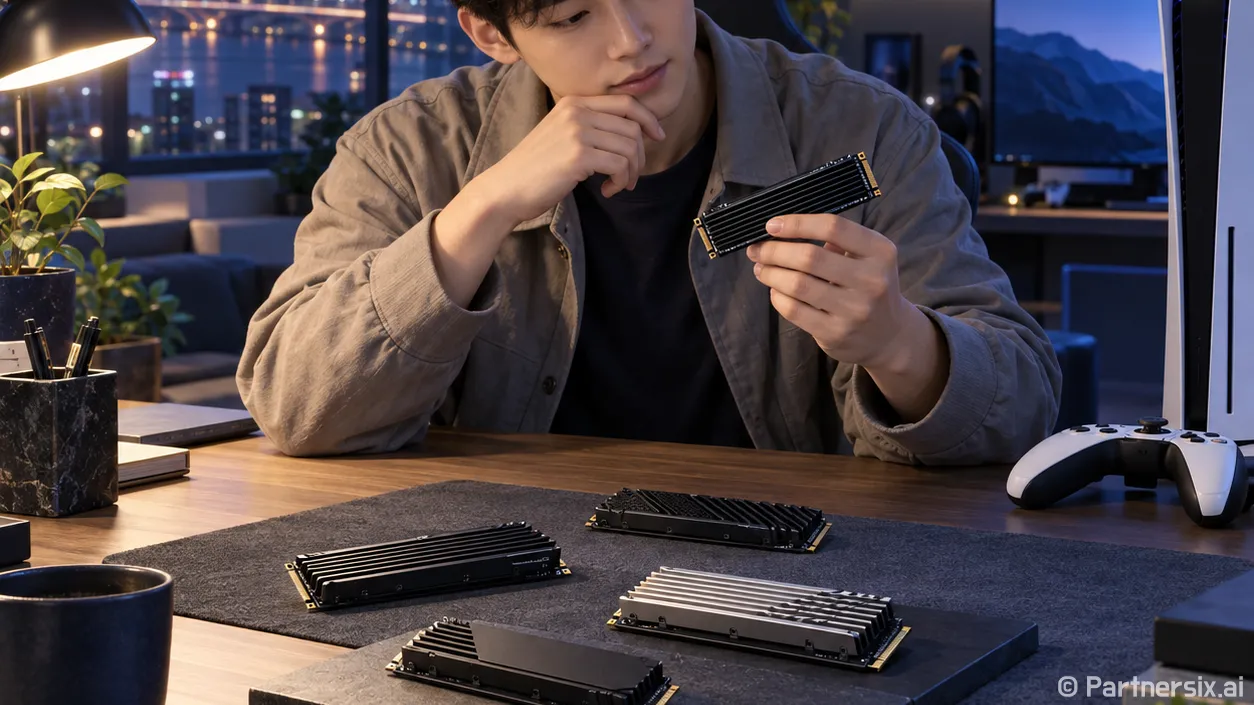
얼마 전 PS5에서 게임 하나를 설치하려다 저장 공간이 부족하다는 알림을 봤어요. 지울 게임을 고르려니 다 아깝더라고요. 그래서 SSD를 찾아봤는데, 이름에 ‘PS5용’이라고 적힌 제품만 있는 것도 아니고 가격 차이도 꽤 컸습니다. 막상 고를 때는 최고 속도보다 PS5에 맞는 규격, 방열판, 필요한 용량을 먼저 확인하는 편이 쉬웠어요.
구매 전에 확인할 PS5 SSD 조건
플레이스테이션 공식 안내에 따르면 PS5 확장 슬롯에는 PCIe 4.0 x4 방식의 M.2 NVMe SSD를 사용합니다. 지원 용량은 250GB부터 8TB까지이고, 순차 읽기 속도는 초당 5,500MB 이상을 권장해요. 제품 설명에서 ‘M.2’만 보고 고르면 SATA 방식이나 속도가 낮은 제품을 집을 수 있으니 인터페이스까지 확인해야 합니다.
크기는 M.2 2280 제품이 흔하지만, 숫자만 맞는다고 끝나지는 않아요. 방열판을 포함한 너비는 25mm 이하, 전체 두께는 11.25mm 이하여야 합니다. SSD를 고른 뒤 방열판을 따로 붙일 생각이라면 합친 크기를 확인해야 하죠. 처음 설치한다면 방열판이 달린 모델이 부품을 따로 고를 일이 적어 편합니다.
속도 표기에도 한 가지 주의할 점이 있어요. 상자에 적힌 초당 7,000MB대 수치는 제조사가 제시한 최대 순차 읽기 속도입니다. PS5에서 모든 게임의 로딩 시간이 그 비율만큼 줄어든다는 뜻은 아니에요. 플레이스테이션도 권장 속도보다 빠른 SSD라고 해서 모든 게임이 본체 내장 SSD와 똑같은 성능을 내는 것은 아니라고 안내합니다.
ps5 ssd 추천 제품은 이렇게 비교했어요
고르기 편한 제품을 꼽자면 WD_BLACK SN850P, 삼성 990 PRO 방열판 모델, 크루셜 T500 방열판 모델이 있습니다. 셋 다 PS5에 쓸 수 있는 PCIe 4.0 SSD지만, 구매할 이유는 조금씩 달라요. 아래 속도는 제조사 표기 기준이며 실제 사용 환경에 따라 달라집니다.
설치가 걱정된다면 WD_BLACK SN850P
SN850P는 PS5 공식 라이선스를 받은 제품이고, 확장 슬롯에 맞춘 방열판이 기본 장착돼 있습니다. 제조사 표기 순차 읽기 속도는 최대 초당 7,300MB예요. 부품 호환성을 하나하나 따지는 게 부담스럽다면 가장 이해하기 쉬운 선택지입니다. 다만 공식 라이선스 표시만 보고 바로 결제하기보다 같은 용량의 다른 제품과 가격을 비교하는 게 좋아요.
PC에서도 쓸 가능성이 있다면 삼성 990 PRO
삼성 990 PRO 방열판 모델은 최대 초당 7,450MB의 순차 읽기 속도를 표기합니다. 삼성 제품 안내에는 PS5 호환 모델로 소개돼 있고, 방열판을 포함한 크기도 PS5 기준 안에 들어갑니다. 익숙한 브랜드를 선호하거나 나중에 PC용 SSD로 활용할 가능성이 있다면 눈여겨볼 만해요. 구매 화면에서 방열판이 없는 일반 990 PRO와 이름이 비슷하니 ‘방열판 포함’ 여부를 꼭 구분해야 합니다.
가격 차이가 크다면 크루셜 T500
크루셜은 T500 방열판 모델이 PS5의 권장 조건을 충족한다고 안내합니다. 앞의 두 제품과 함께 가격을 비교해 볼 만한 후보예요. 할인 시점마다 유리한 제품이 바뀌므로 모델 이름만으로 가성비를 단정하기는 어렵습니다. 같은 2TB, 방열판 포함 제품끼리 비교하고 배송비와 보증 조건까지 보면 실제 지출이 더 분명해집니다.
1TB와 2TB 중 무엇이 편할까
게임을 몇 개만 번갈아 즐기고 지운 게임을 다시 내려받는 일이 어렵지 않다면 1TB도 괜찮습니다. 반면 대형 게임을 여러 개 설치해 두거나 가족이 한 기기를 함께 쓴다면 2TB가 훨씬 여유로워요. 예를 들어 게임 하나가 100GB 안팎이라면 1TB에 열 개를 온전히 담는다고 계산하기는 어렵습니다. 설치 후 실제 사용 가능 용량이 표기 용량보다 적고, 업데이트 공간도 남겨야 하니까요.
4TB 이상은 게임을 자주 지우고 다시 받는 번거로움을 크게 줄이고 싶을 때 고려할 만합니다. 다만 용량이 커질수록 지출도 커져요. 저는 먼저 지금 설치한 게임의 총용량을 확인하고, 앞으로 동시에 유지할 게임 두세 개분을 더해 보는 방법이 현실적이라고 생각해요. ‘언젠가 쓸 공간’보다 실제 플레이 습관이 선택에 더 큰 도움이 됩니다.
설치할 때 놓치기 쉬운 부분
SSD를 끼우기 전에는 PS5 시스템 소프트웨어를 최신 상태로 업데이트하고 전원을 완전히 끈 뒤 케이블을 분리하세요. 커버를 열면 확장 슬롯의 나사와 스페이서를 SSD 길이에 맞춰 옮겨야 합니다. SSD를 끝까지 꽂아 고정한 다음 슬롯 덮개가 무리 없이 닫히는지 확인하면 방열판 크기도 한 번 더 점검할 수 있어요.
처음 장착한 SSD는 PS5에서 포맷해야 사용할 수 있습니다. 포맷하면 그 SSD에 있던 데이터가 지워지므로 PC에서 쓰던 제품을 옮긴다면 필요한 파일을 미리 챙겨야 해요. 방열판이 이미 달린 제품에 방열판을 하나 더 붙일 필요도 없습니다.
외장 USB 저장장치와 헷갈리는 경우도 많은데, PS5 게임을 SSD에서 바로 실행하려면 본체 확장 슬롯에 넣는 M.2 SSD가 필요합니다. USB 저장장치에 보관한 PS5 게임은 실행 전에 본체 저장 공간이나 M.2 SSD로 옮겨야 해요. 결국 제 선택 기준은 단순합니다. 규격과 방열판을 먼저 확인하고, 자주 설치해 두는 게임 수에 맞춰 용량을 고른 뒤, 같은 조건의 제품 중 가격이 납득되는 것을 사는 거예요.