모두
모두 모두콘텐츠
모두콘텐츠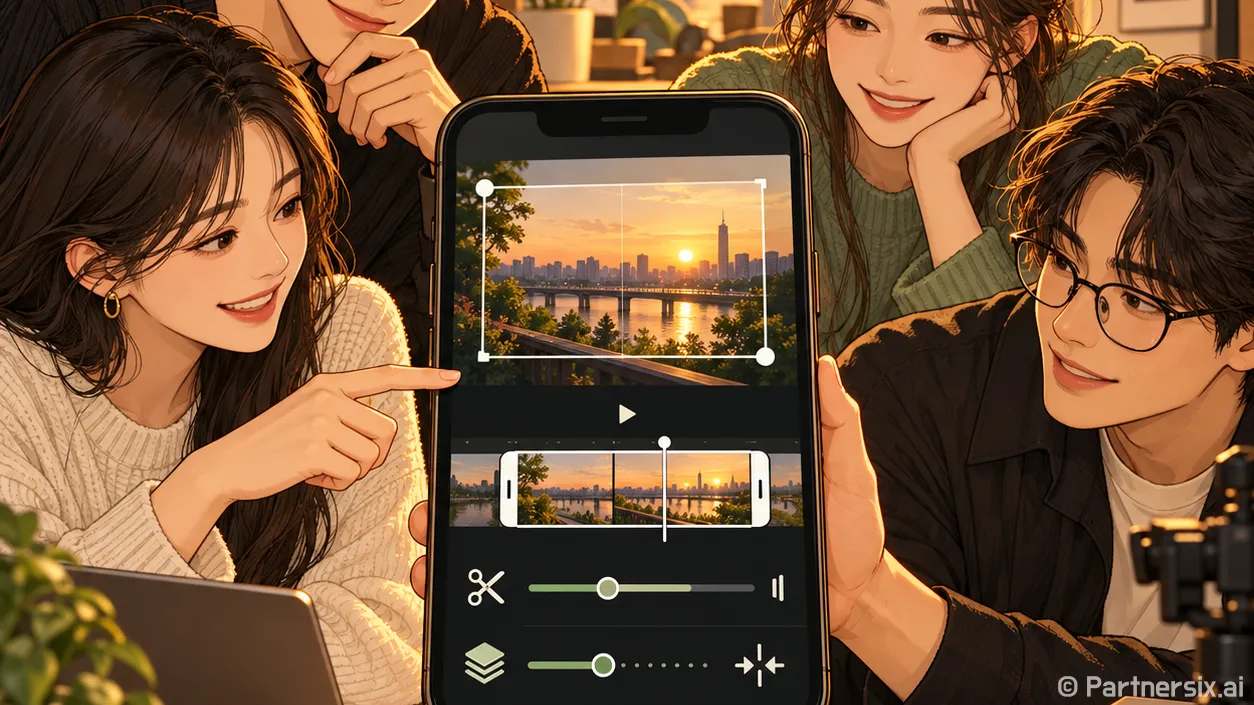
얼마 전 휴대폰으로 찍은 동영상을 메일에 첨부하려다 파일이 너무 커서 막혔습니다. 4K로 찍은 영상이라 길이는 짧아도 용량이 컸죠. 갤럭시 동영상 압축이 필요할 때는 새 앱을 설치하기 전에 갤러리의 편집 기능부터 확인하는 편이 빠릅니다.
보내기 전에 용량과 영상 길이부터 확인하기
갤러리에서 영상을 열고 화면을 위로 밀거나 상세 정보 메뉴를 누르면 재생 시간, 해상도, 파일 크기를 볼 수 있습니다. 메뉴 위치는 기종과 One UI 버전에 따라 조금 다릅니다. 먼저 이 숫자를 확인해야 압축 후 얼마나 줄었는지도 알 수 있어요.
영상 앞뒤에 불필요한 장면이 있다면 해상도를 낮추기 전에 잘라내는 게 좋습니다. 2분 영상에서 필요한 부분이 1분뿐이라면, 화질을 건드리지 않고도 파일 크기를 크게 줄일 수 있으니까요. 다만 크기가 재생 시간에 정확히 비례하는 것은 아닙니다. 영상마다 움직임과 압축 방식이 달라서 저장 결과도 달라집니다.
갤러리에서 해상도 낮춰 저장하는 방법
삼성전자 안내 기준으로, 갤러리에서 동영상을 선택한 뒤 연필 모양의 편집을 누릅니다. 이어서 점 세 개 메뉴의 크기 및 형식으로 들어가 더 낮은 해상도를 고르고 저장하면 됩니다. 화면에 표시되는 메뉴 이름과 선택 가능한 해상도는 기종 및 소프트웨어 버전에 따라 다를 수 있습니다.
- 4K 영상이라면 먼저 FHD(1080p)를 선택합니다. 휴대폰 화면으로 보거나 메신저로 공유할 영상에 무난한 출발점입니다.
- 그래도 첨부 용량을 넘는다면 HD(720p)를 고려합니다. 글씨나 작은 물체가 많은 영상은 흐려질 수 있으니 저장 후 꼭 재생해 봅니다.
- 편집 화면에서 앞뒤 구간도 함께 잘라내면 불필요한 분량까지 저장하지 않아도 됩니다.
원본을 남기고 싶다면 저장 버튼을 누르기 전에 점 세 개 메뉴에서 사본 저장이 있는지 확인하세요. 버전에 따라 일반 저장이 기존 파일에 적용될 수 있습니다. 사본으로 저장한 뒤에는 갤러리의 상세 정보에서 원본과 새 파일의 용량을 비교하면 됩니다. 큰 영상은 저장에 몇 분 걸릴 수도 있으니 진행 중에는 앱을 닫지 않는 편이 안전합니다.
크기 및 형식 메뉴가 보이지 않을 때
먼저 영상을 재생하는 화면이 아니라 연필 모양의 편집 화면에 들어왔는지 확인합니다. 그다음 편집 화면의 점 세 개 메뉴를 찾아보세요. 일부 기종이나 버전에서는 해당 메뉴가 없거나 선택할 수 있는 항목이 다릅니다. 이때는 갤러리에서 필요한 구간만 잘라 사본으로 저장해도 용량을 줄일 수 있습니다.
확장자가 MP4라고 해서 용량이 모두 비슷한 것은 아닙니다. 같은 MP4라도 해상도, 재생 시간, 코덱에 따라 크기가 달라집니다. ZIP 파일로 묶는 방법은 이미 압축된 동영상에서 효과가 작을 때가 많고, 상대방이 압축을 풀어야 하는 번거로움도 생깁니다. 파일 크기 제한이 명확하다면 편집 후 실제 용량을 확인하는 쪽이 확실합니다.
작아진 파일을 메신저로 보냈다면 상대방에게 보이는 화질도 한 번 확인하는 게 좋습니다. 메신저가 전송 과정에서 영상을 다시 압축할 수 있기 때문입니다. 화면 속 글자나 작업 과정을 선명하게 전달해야 한다면, 보내기 전 저장한 파일과 받은 파일을 각각 재생해 보는 편이 낫습니다.
다음 촬영부터 용량 줄이는 설정
자주 공유할 영상이라면 촬영할 때부터 해상도를 조절하는 게 편합니다. 카메라의 동영상 모드 상단에 표시된 해상도와 초당 프레임 수를 확인하세요. 특별히 4K가 필요하지 않은 기록 영상은 FHD 30fps로 찍으면 고해상도·고프레임 촬영보다 파일 크기를 관리하기 쉽습니다. 이미 찍은 영상의 설정을 바꾸는 기능은 아니므로 기존 파일은 갤러리에서 따로 편집해야 합니다.
카메라 설정에 고효율 동영상 옵션이 있다면 저장 공간을 아끼는 데 도움이 될 수 있습니다. 다만 이 방식으로 만든 영상은 오래된 기기나 일부 편집 프로그램에서 호환 문제가 생길 수 있습니다. 여러 사람에게 보내거나 다른 장비에서 편집할 영상이라면 짧게 시험 촬영해 재생 여부를 먼저 확인하는 게 편해요.
저는 급히 파일을 보내야 할 때 불필요한 구간을 자르고, 그래도 크면 FHD로 낮춰 사본을 저장합니다. 원본을 남겨 두면 나중에 큰 화면으로 보거나 다시 편집할 때도 마음이 놓입니다.